Installer IPTV Smarters Pro på FireStick, Android og iOS
Denne guiden dekker installasjon på Firestick (inkludert Fire TV Stick Lite, Fire TV Cube og Firestick 4K), samt på Android. IPTV-abonnement
Installer IPTV Smarters Pro på Firestick
IPTV Smarters Pro er tilgjengelig på Google Play Store og App Store, men ikke på Amazon Store. Det må derfor installeres manuelt, via appen Downloader.
Første trinn: installer appen Downloader, som lar deg hente APK-en direkte på Firestick (nedlasting via nettleser er ikke tillatt der).
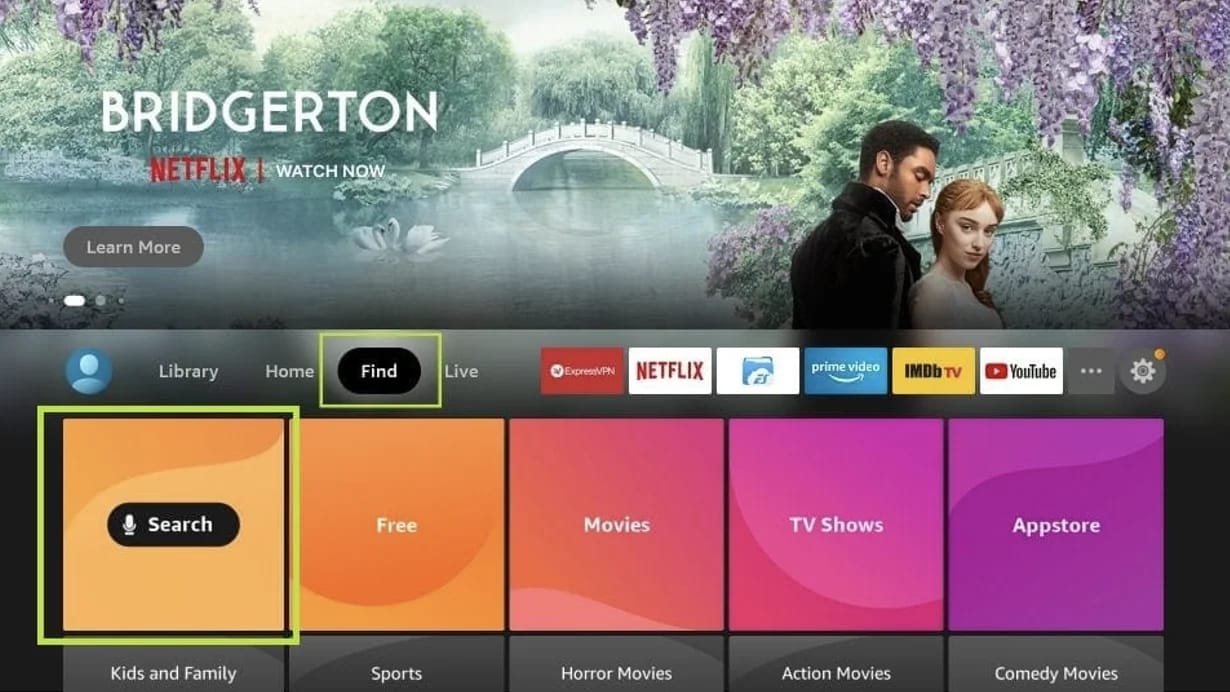
Trinn 2:
Fra Firestick-hjemskjermen, åpne Søk-alternativet.
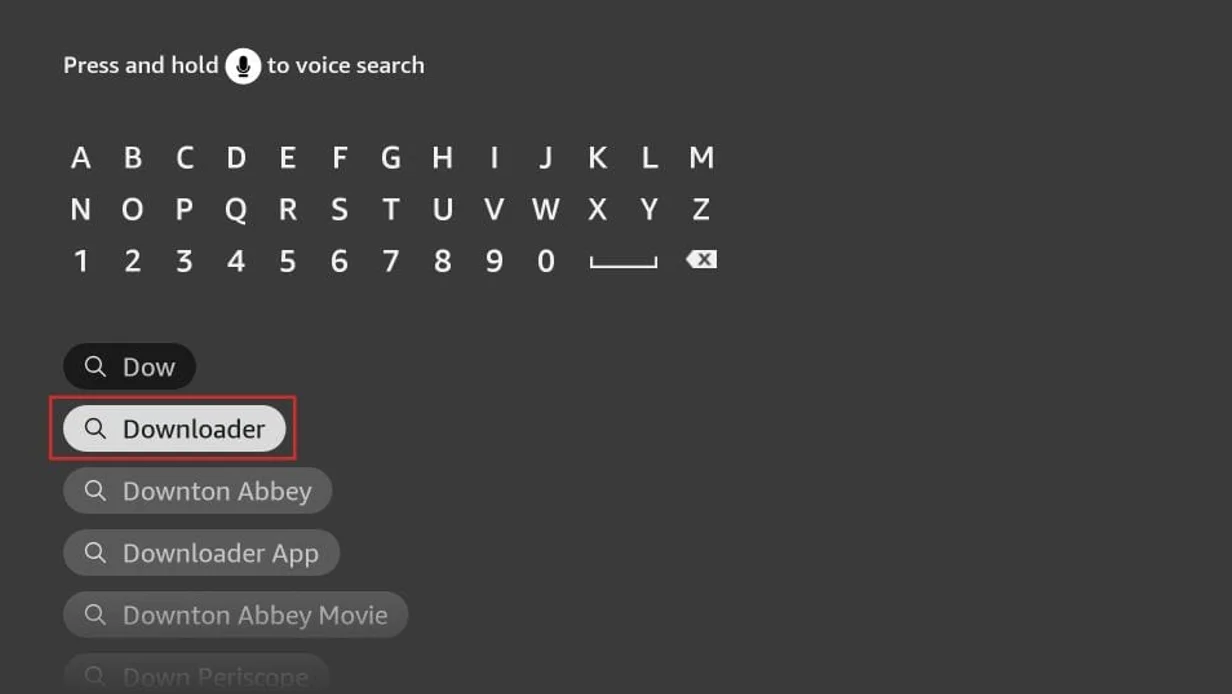
Trinn 3:
Skriv «Downloader», velg appen blant resultatene, og last den deretter ned og installer den.
Trinn 4:
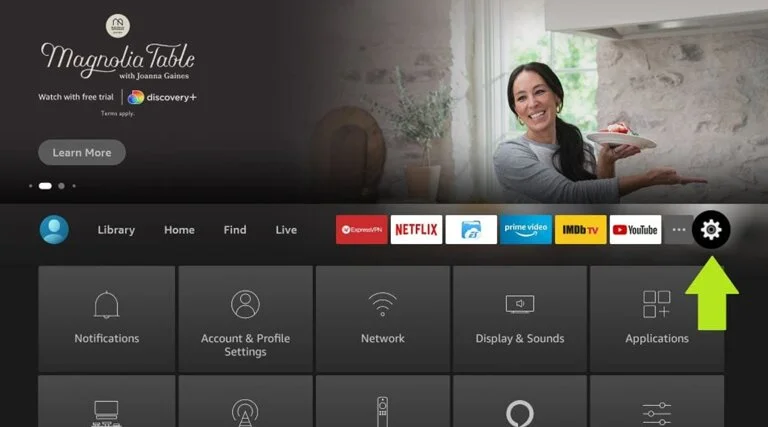
Når Downloader er installert, gå tilbake til hjemskjermen og åpne Innstillinger.
Trinn 5:
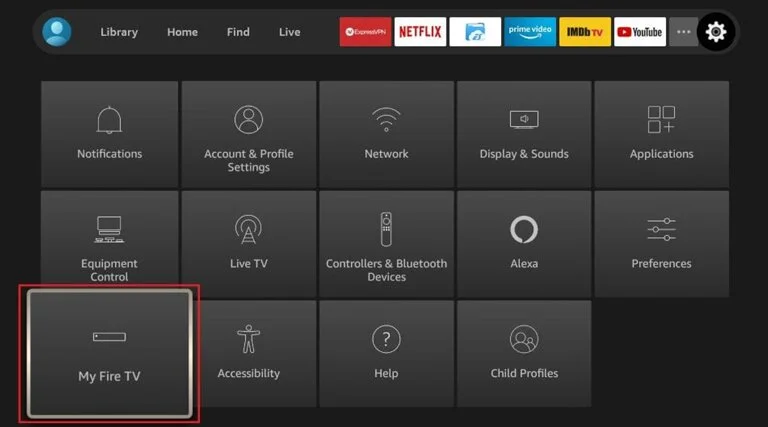
I innstillingene, velg «My Fire TV».
Trinn 6:
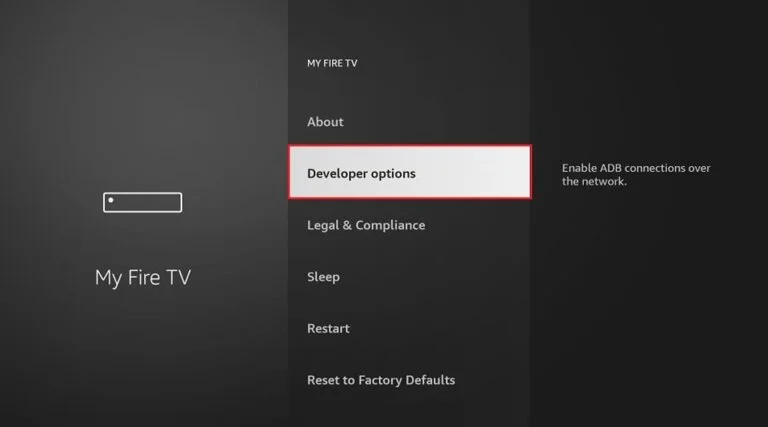
Velg «Alternativer for utviklere».
Trinn 7:
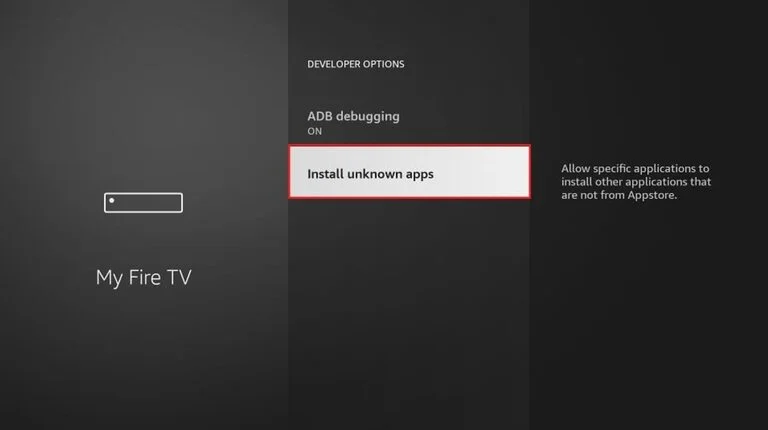
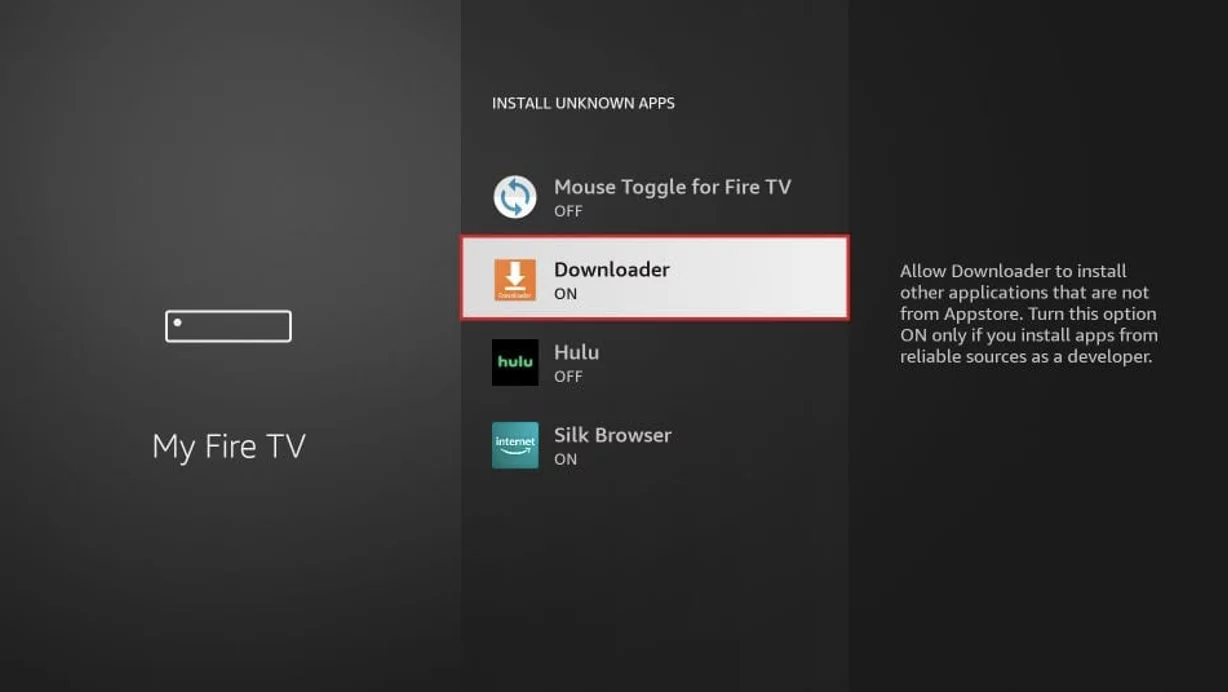
Aktiver «Apper fra ukjente kilder».
Trinn 8:
Aktiver alternativet for Downloader. Firestick-en din er nå klar til å installere IPTV Smarters og andre tredjepartsapper.
Trinn 9:
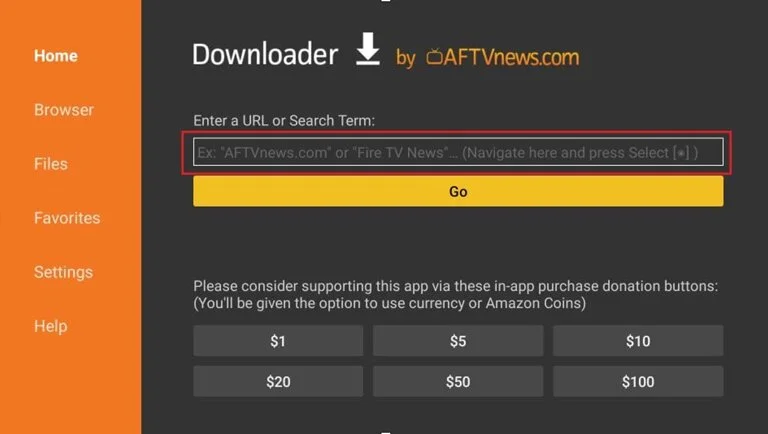
Åpne Downloader-appen. Ignorer vinduene som vises ved første oppstart til du ser URL-feltet (der det står «http://»).
Trinn 10:
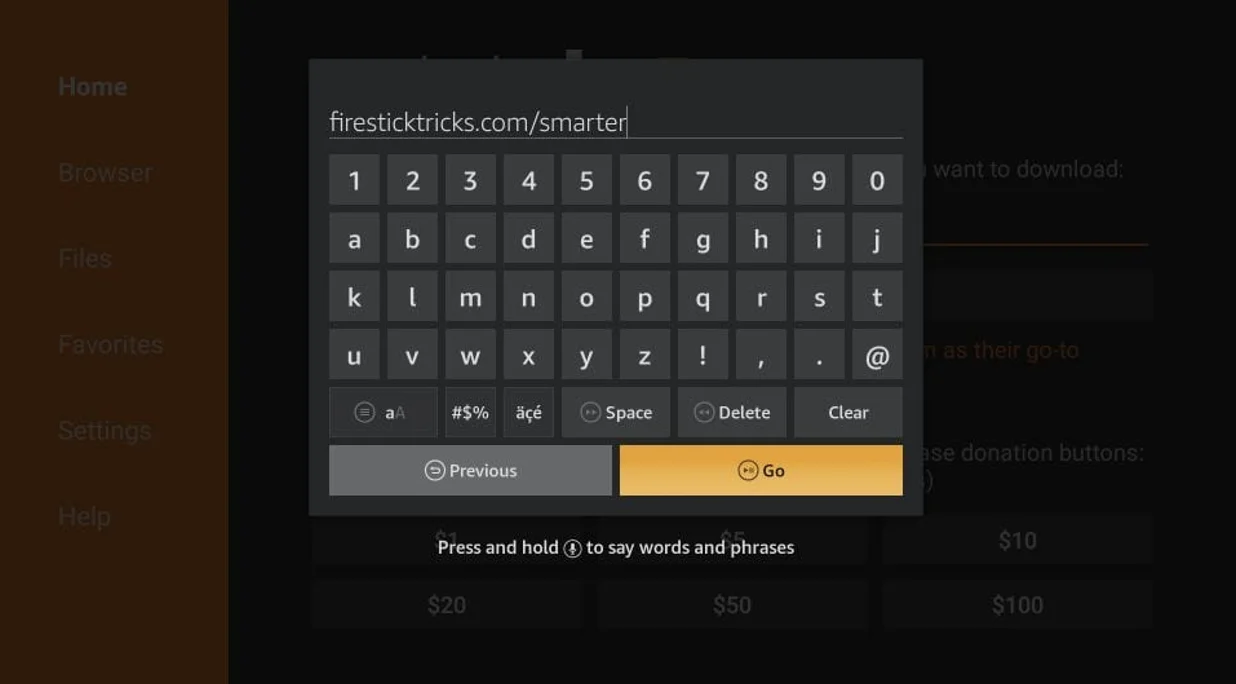
Skriv inn denne lenken i feltet: https://www.firesticktricks.com/smarter (du kan også bruke den forkortede versjonen firesticktricks.com/smarter) og klikk deretter på Go.
Trinn 11:
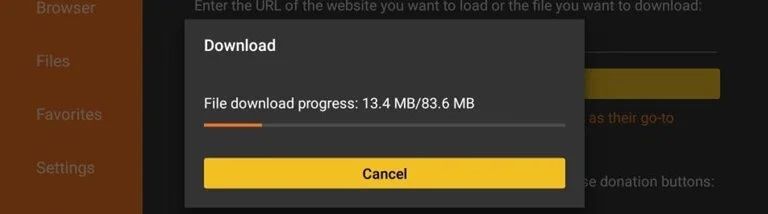
Vent ett til to minutter mens APK-en lastes ned.
Trinn 12:
Når nedlastingen er ferdig, klikk på Installer.
Trinn 13:
Vent til installasjonen er fullført.
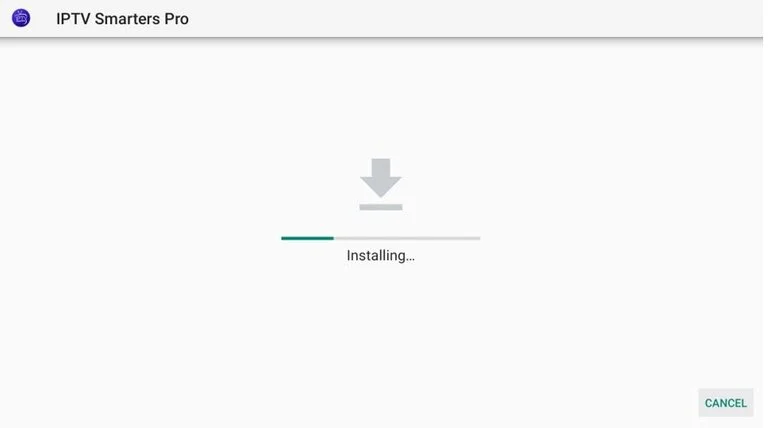
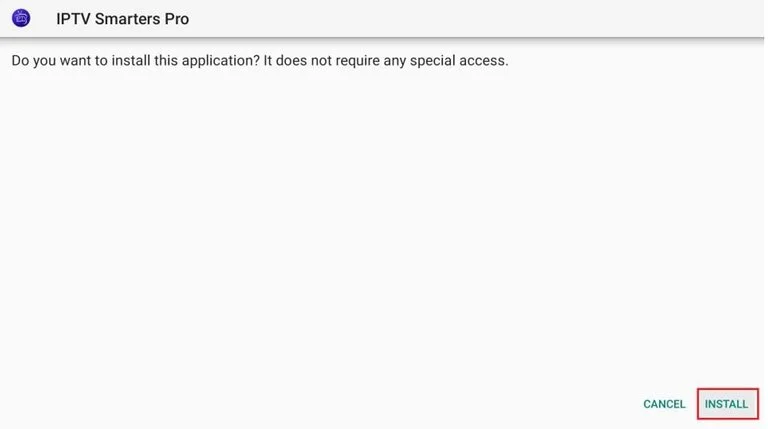
Trinn 14:
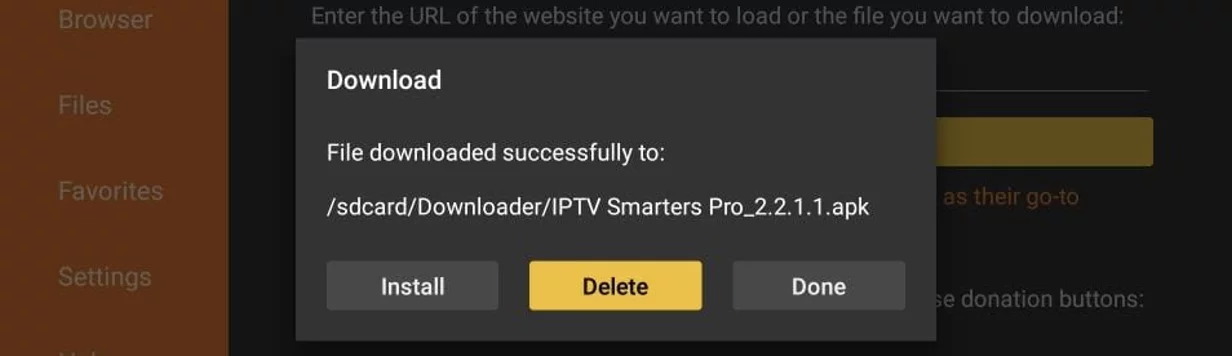
Installasjonen er fullført. Velg «Ferdig» slik at du deretter kan slette APK-en og frigjøre lagringsplass.
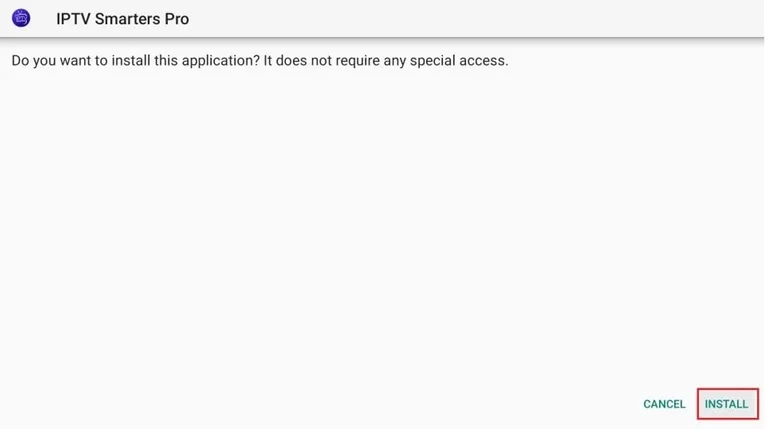
Trinn 15:
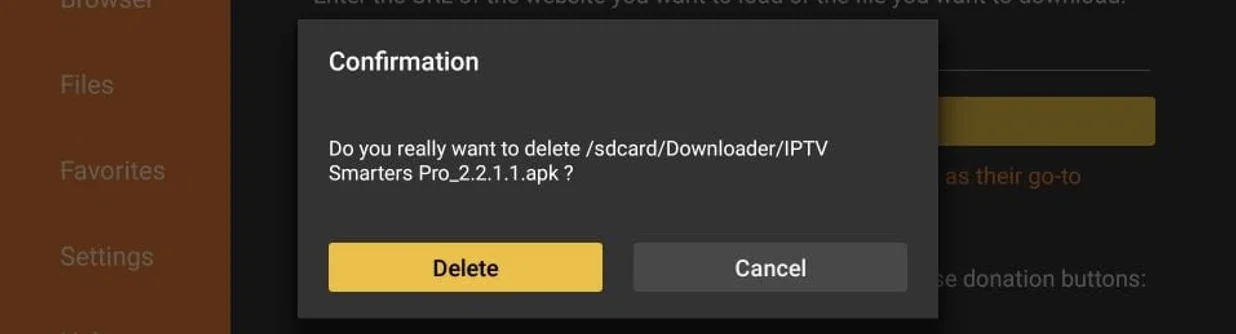
Du kommer tilbake til Downloader-grensesnittet: klikk på Slett.
Trinn 16:
Bekreft slettingen. IPTV Smarters Pro er nå installert på Firestick-en din.
Bruk IPTV Smarters på Firestick
IPTV Smarters leverer ingen kanaler i seg selv: det er appen som strømmer kanalene fra abonnementet ditt. For å bruke den trenger du derfor et aktivt abonnement hos oss: https://www.europe-iptvsmarterspro.com/no/#pricing
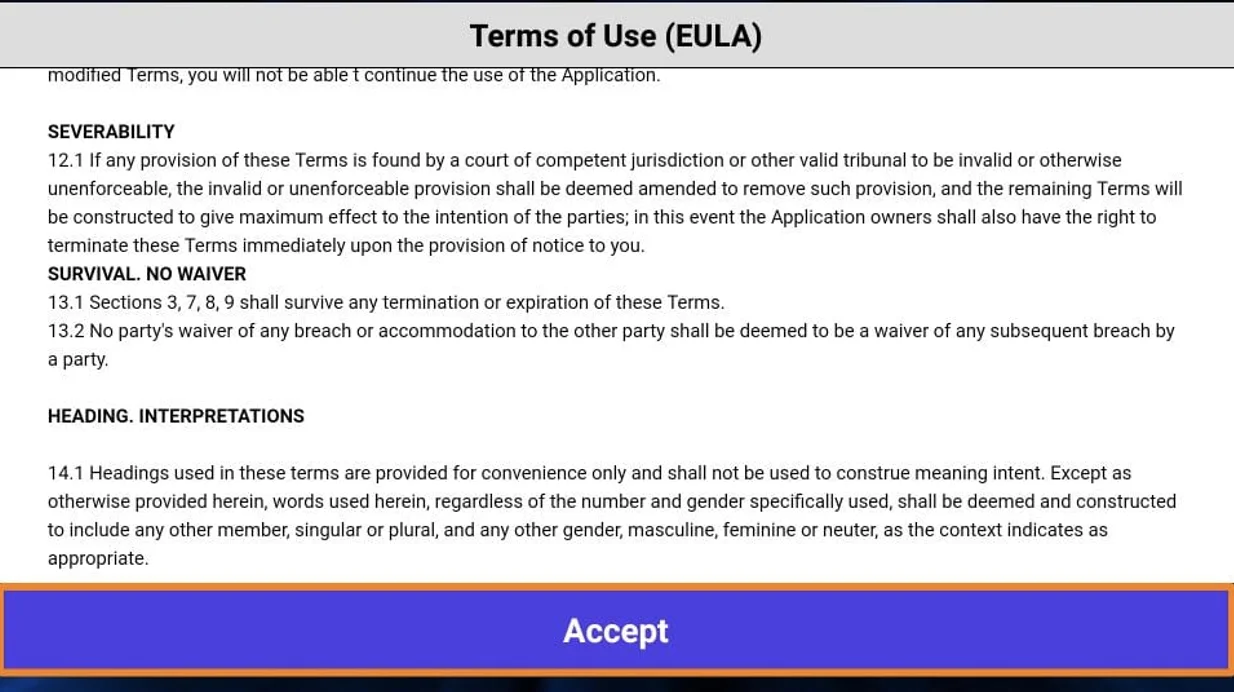
Ved første oppstart viser appen bruksvilkårene. Bla ned til bunnen og klikk på Godta.
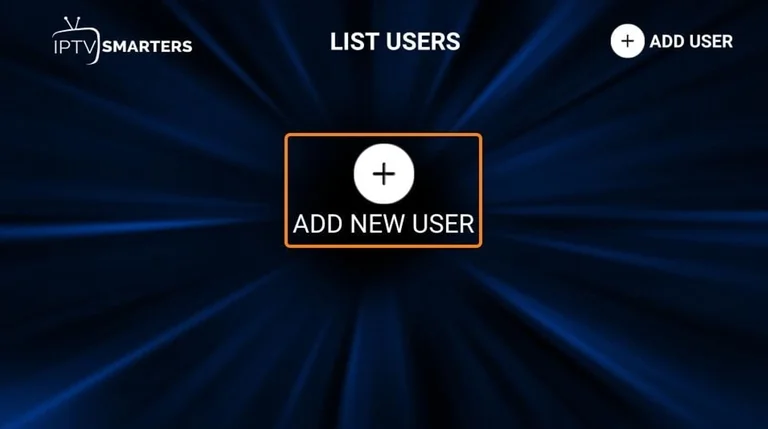
På neste skjerm, klikk på «Legg til bruker» (øverst til høyre) eller «Legg til ny bruker» (midt på skjermen).
To måter å koble til abonnementet ditt på: last opp spillelisten/filen/URL-en din, eller koble til via Xtream Codes API. Dette er det vi sender deg etter registrering.
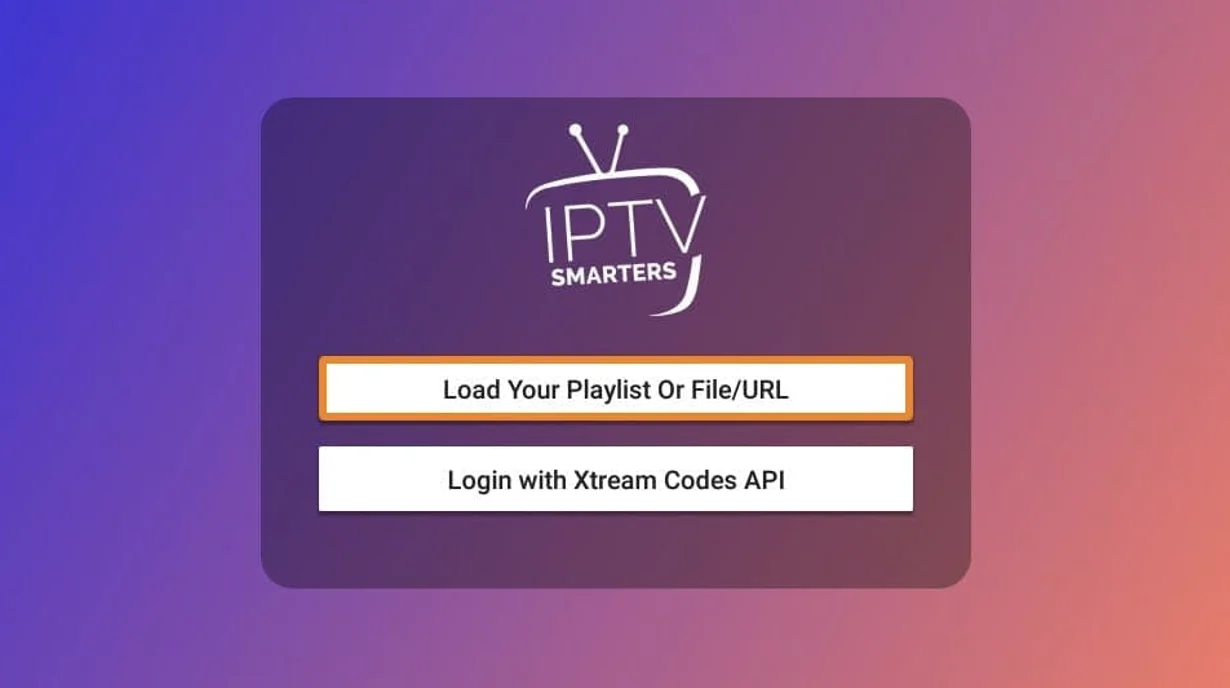
Last opp spillelisten eller filen/URL-en din
Abonnementet ditt må være kompatibelt med M3U-spillelister — det er vårt. Du vil motta en e-post med påloggingsinformasjonen din samt spilleliste- og EPG-lenker. Hvis du ikke har mottatt dem, kontakt oss. Når du velger opplastingsalternativet, kan appen be om en tillatelse: godta den.
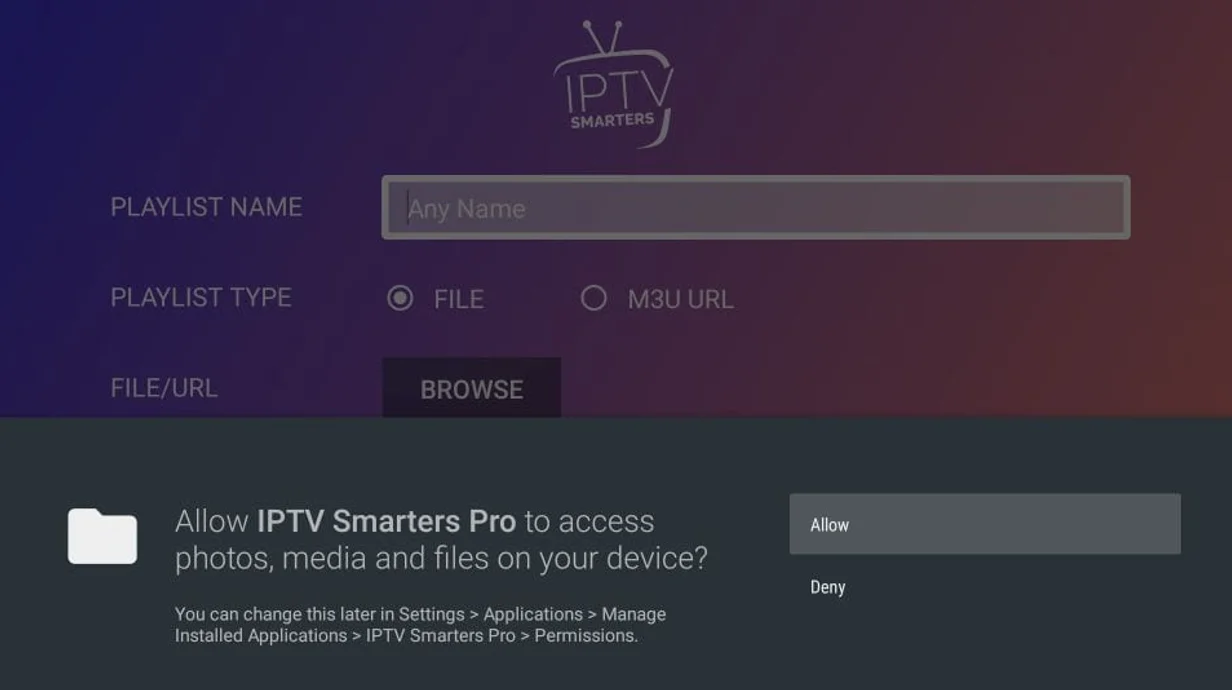
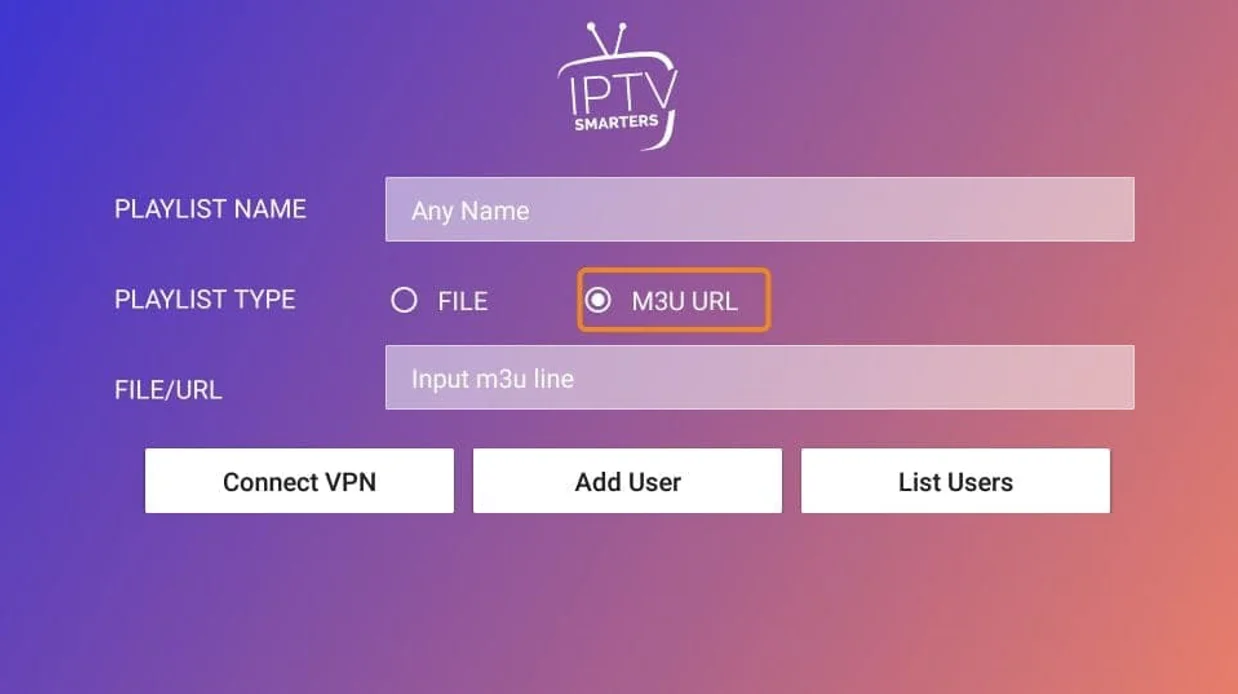
På denne skjermen, skriv inn lenken til M3U-spillelisten din. Velg typen «M3U URL», gi spillelisten et navn du ønsker, skriv inn M3U-URL-en og klikk deretter på «Legg til bruker».
Få tilgang til IPTV Smarters på Firestick
Fra Firestick-hjemskjermen gir seksjonen «Dine apper og kanaler» (andre rad) tilgang til de 20 siste appene dine. Utover dette finnes flere alternativer: Innstillinger > Apper > Administrer installerte apper > IPTV Smarters, eller et langt trykk på 5 sekunder på hjem-knappen på fjernkontrollen etterfulgt av «Apper», eller knappen med 3 prikker midt på hjemskjermen.
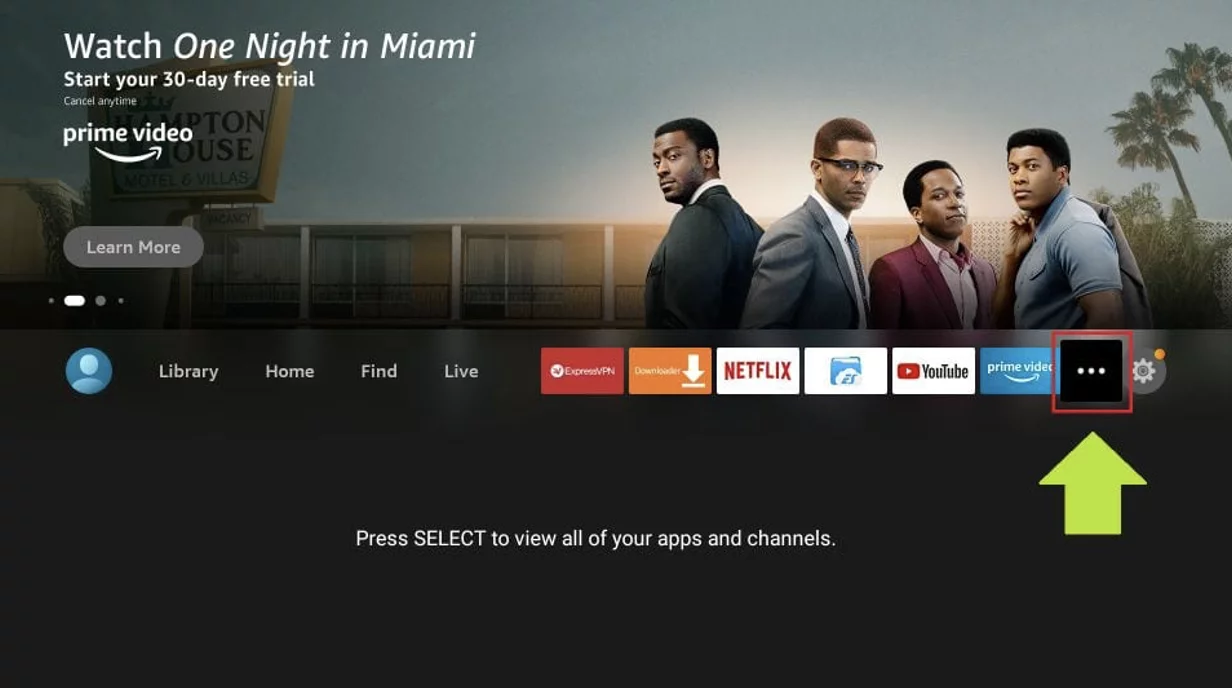
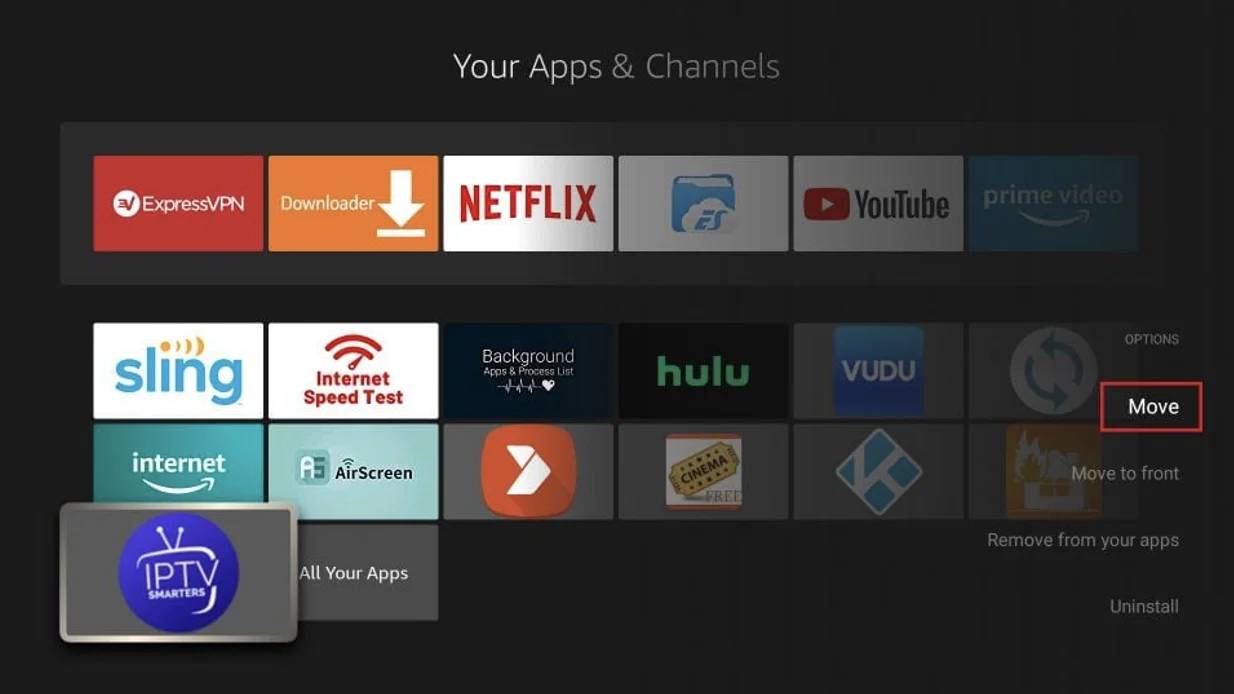
Bla gjennom applisten til du finner IPTV Smarters.
Hvis du bruker den ofte, fest den til hjemskjermen: trykk på Meny-knappen (3 linjer) på fjernkontrollen og deretter «Flytt til hjemskjerm» i hurtigmenyen nederst til høyre.
Kos deg
IPTV-abonnementet ditt er klart på FireStick. Et spørsmål, noe som ikke fungerer? Kontakt oss på WhatsApp, vi svarer raskt.
