Installera IPTV Smarters Pro på FireStick, Android och iOS
Den här guiden täcker installation på Firestick (inklusive Fire TV Stick Lite, Fire TV Cube och Firestick 4K), samt på Android. IPTV-abonnemang
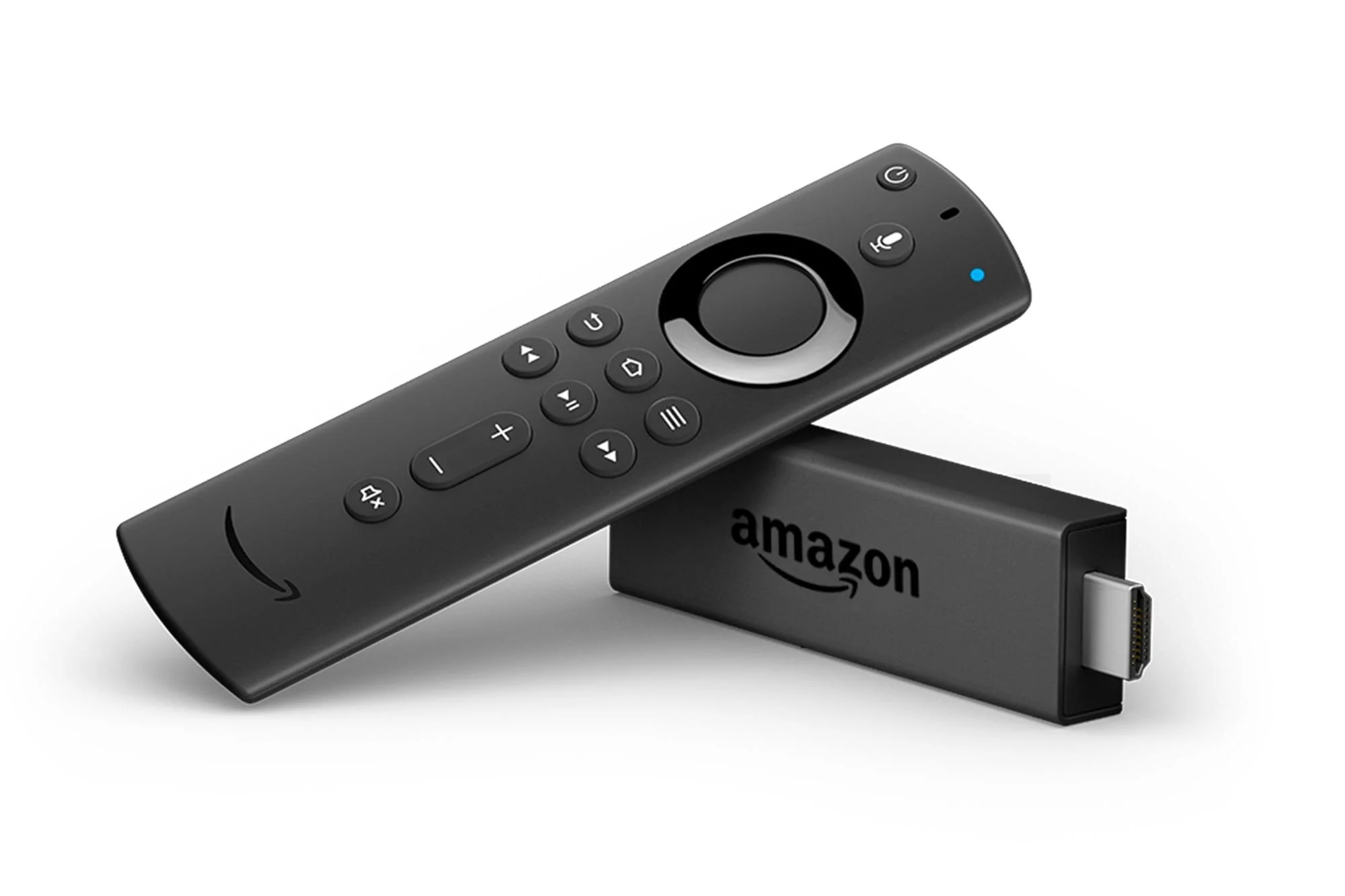
Installera IPTV Smarters Pro på Firestick
IPTV Smarters Pro finns i Google Play Butik och App Store, men inte i Amazon Appstore. Den måste därför installeras manuellt via appen Downloader.
Första steget: installera appen Downloader, som gör det möjligt att hämta APK-filen direkt på Firestick (nedladdning via webbläsare är inte tillåtet där).
Steg 2:
Från Firesticks startskärm, öppna Sök.
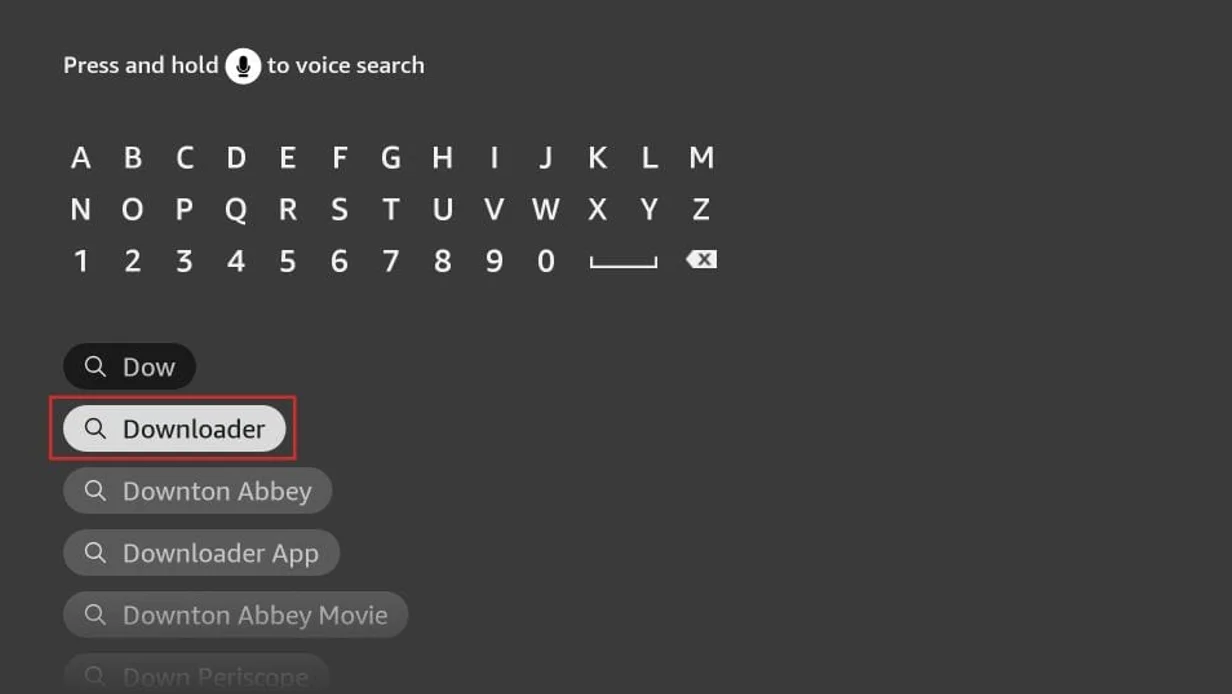
Steg 3:
Skriv "Downloader", välj appen i resultaten och ladda sedan ner och installera den.
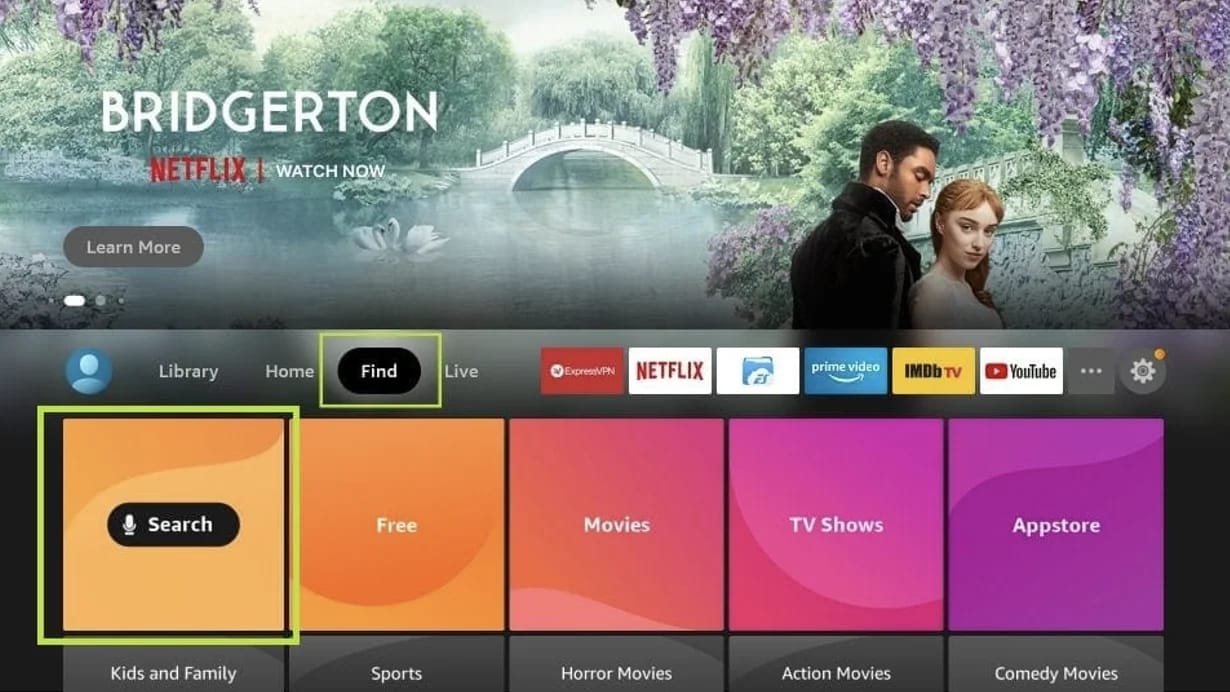
Steg 4:
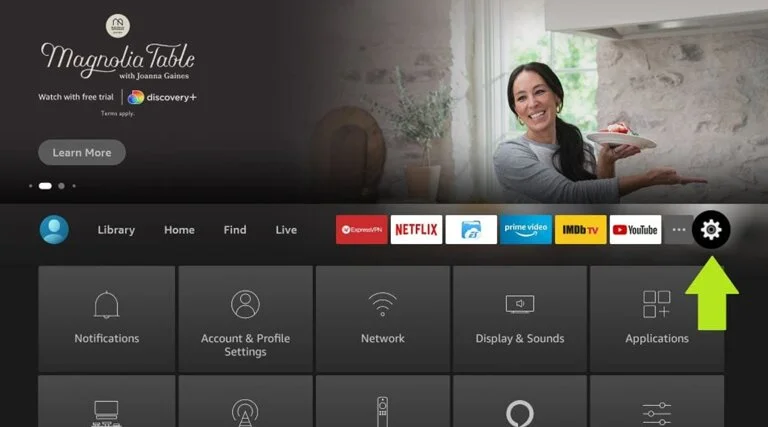
När Downloader är installerad, gå tillbaka till startskärmen och öppna Inställningar.
Steg 5:
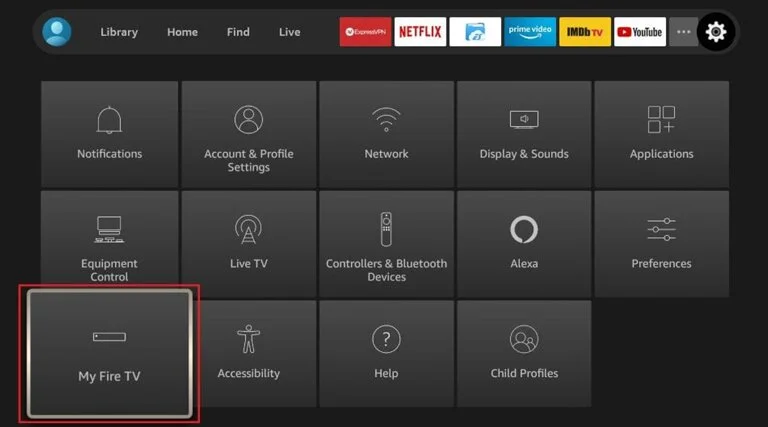
I inställningarna, välj "My Fire TV".
Steg 6:
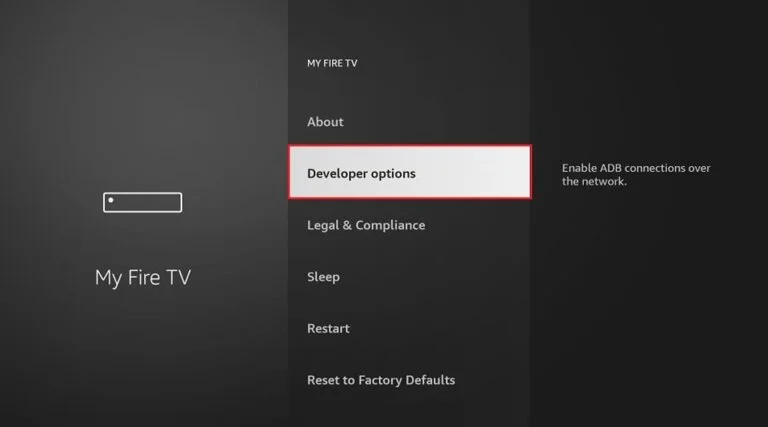
Välj "Utvecklaralternativ".
Steg 7:
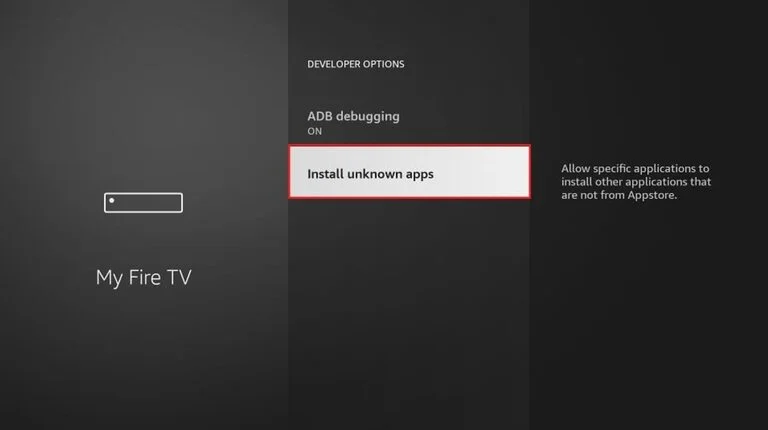
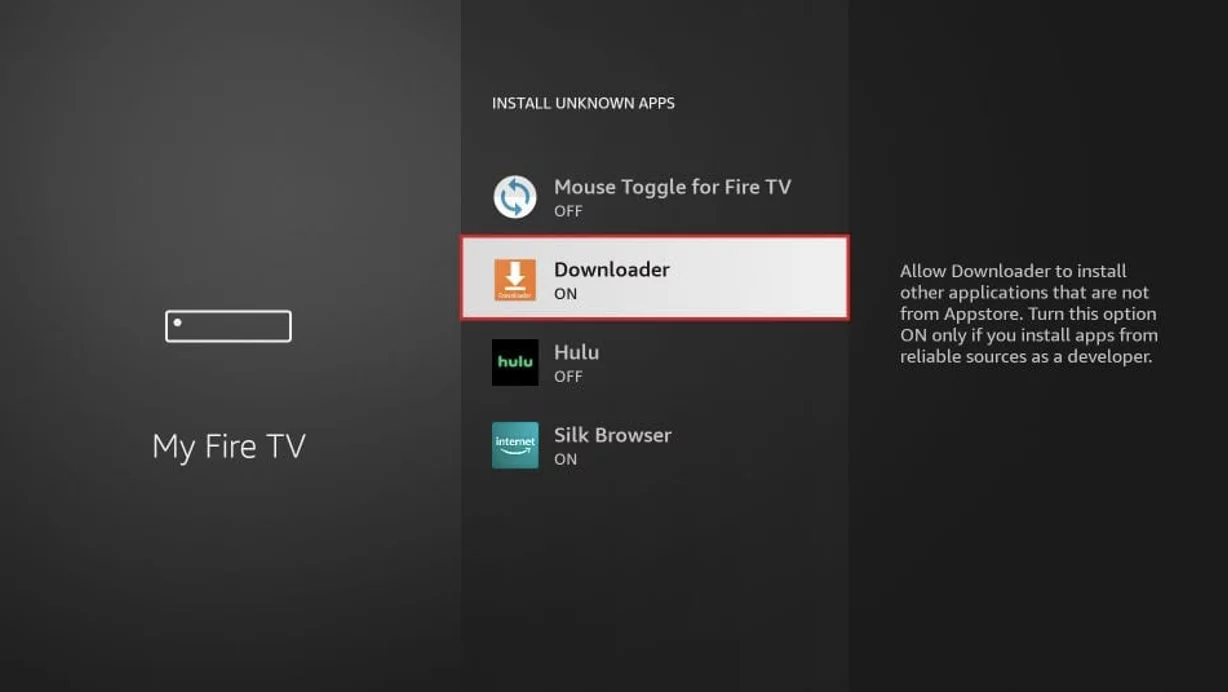
Aktivera "Appar från okända källor".
Steg 8:
Aktivera alternativet för Downloader. Din Firestick är nu redo att installera IPTV Smarters och andra tredjepartsappar.
Steg 9:
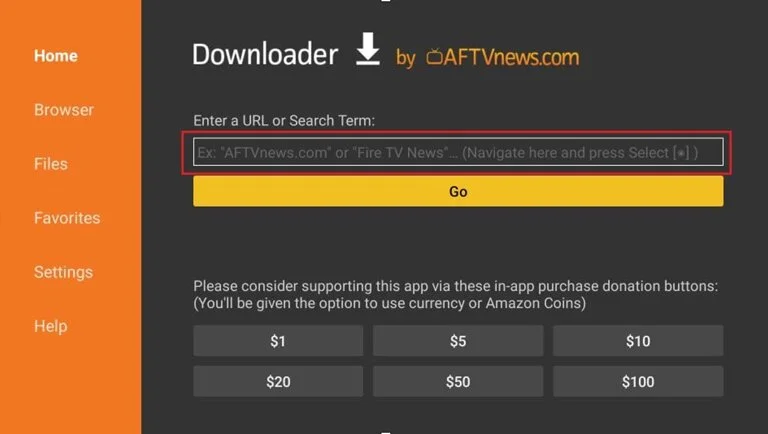
Öppna appen Downloader. Stäng de fönster som visas vid första start tills du ser URL-fältet (där det står "http://").
Steg 10:
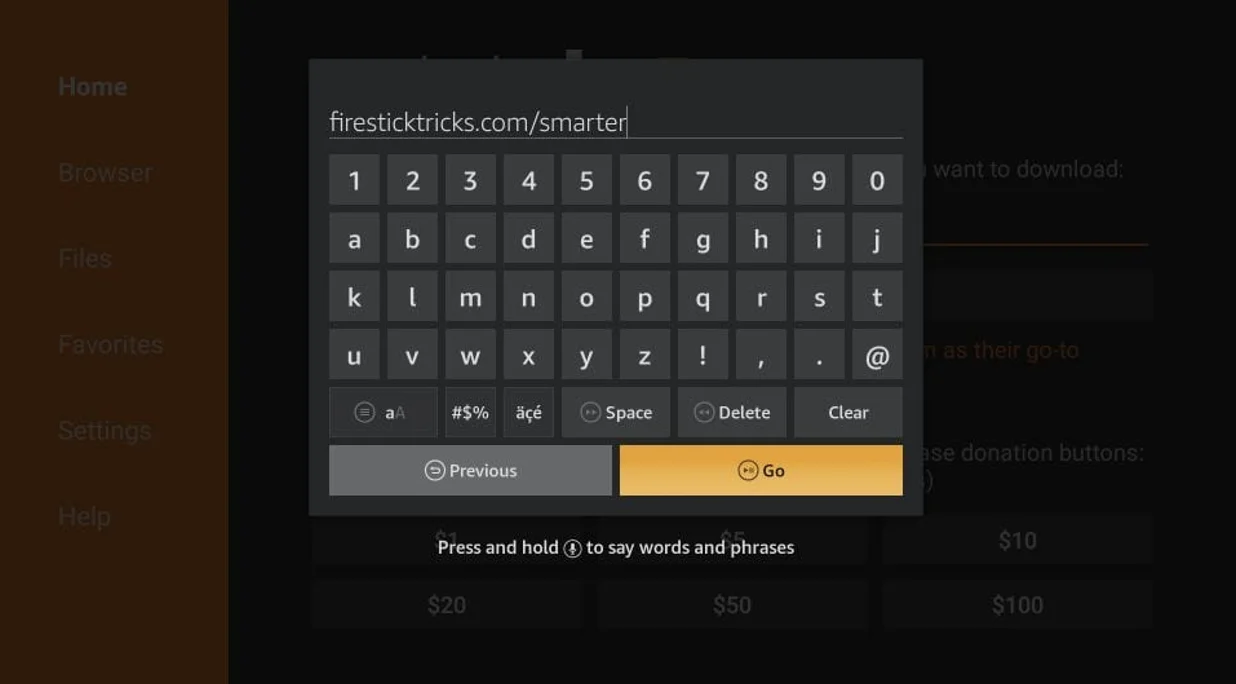
Ange den här länken i fältet: https://www.firesticktricks.com/smarter (du kan även använda den kortare versionen firesticktricks.com/smarter) och klicka sedan på Go.
Steg 11:
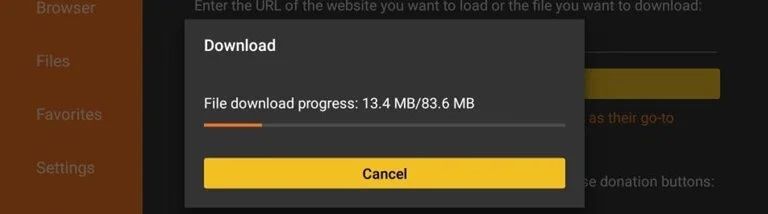
Vänta en till två minuter medan APK-filen laddas ner.
Steg 12:
När nedladdningen är klar, klicka på Installera.
Steg 13:
Vänta tills installationen är klar.
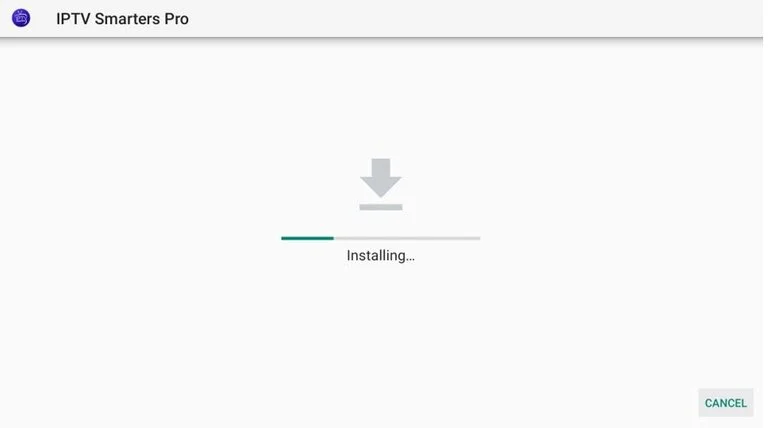
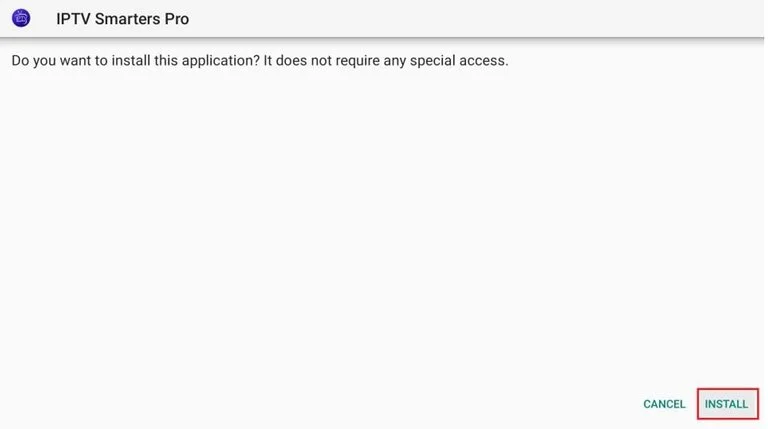
Steg 14:
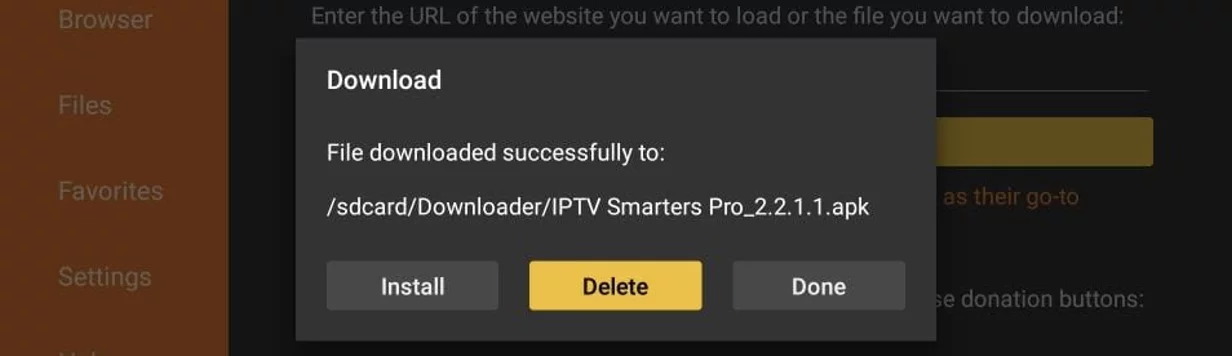
Installationen är klar. Välj "Klar" så att du sedan kan ta bort APK-filen och frigöra lagringsutrymme.
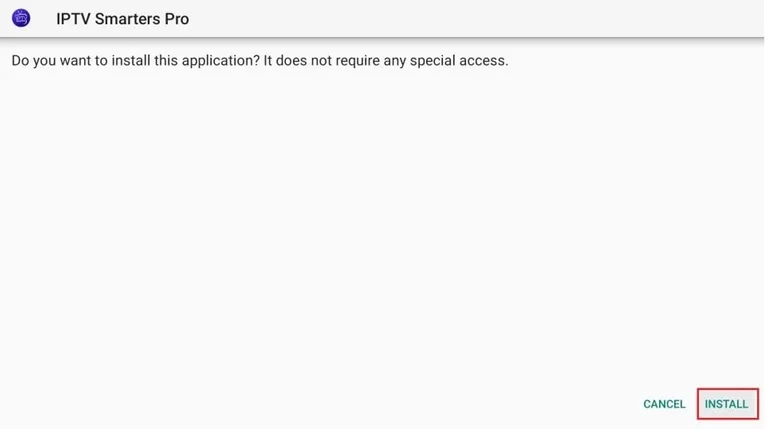
Steg 15:
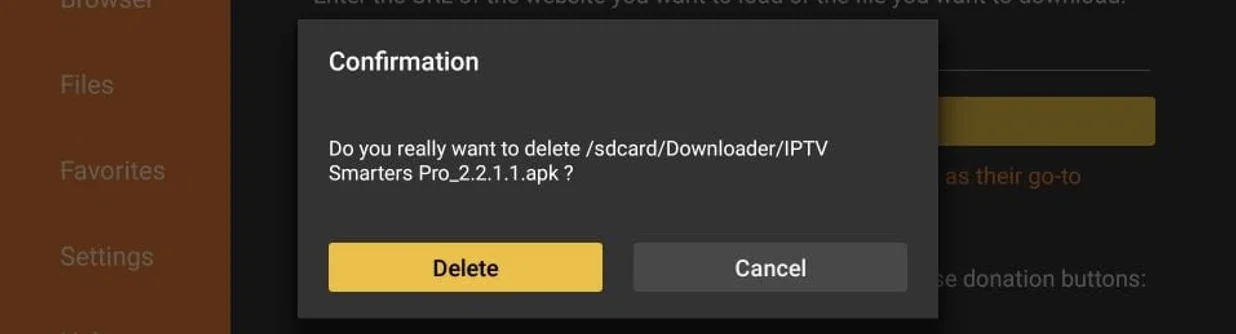
Du kommer tillbaka till Downloaders gränssnitt: klicka på Ta bort.
Steg 16:
Bekräfta borttagningen. IPTV Smarters Pro är nu installerad på din Firestick.
Använda IPTV Smarters på Firestick
IPTV Smarters tillhandahåller inga kanaler i sig själv — appen sänder kanalerna från ditt abonnemang. För att använda den behöver du därför ett aktivt abonnemang hos oss: https://www.europe-iptvsmarterspro.com/se/#pricing
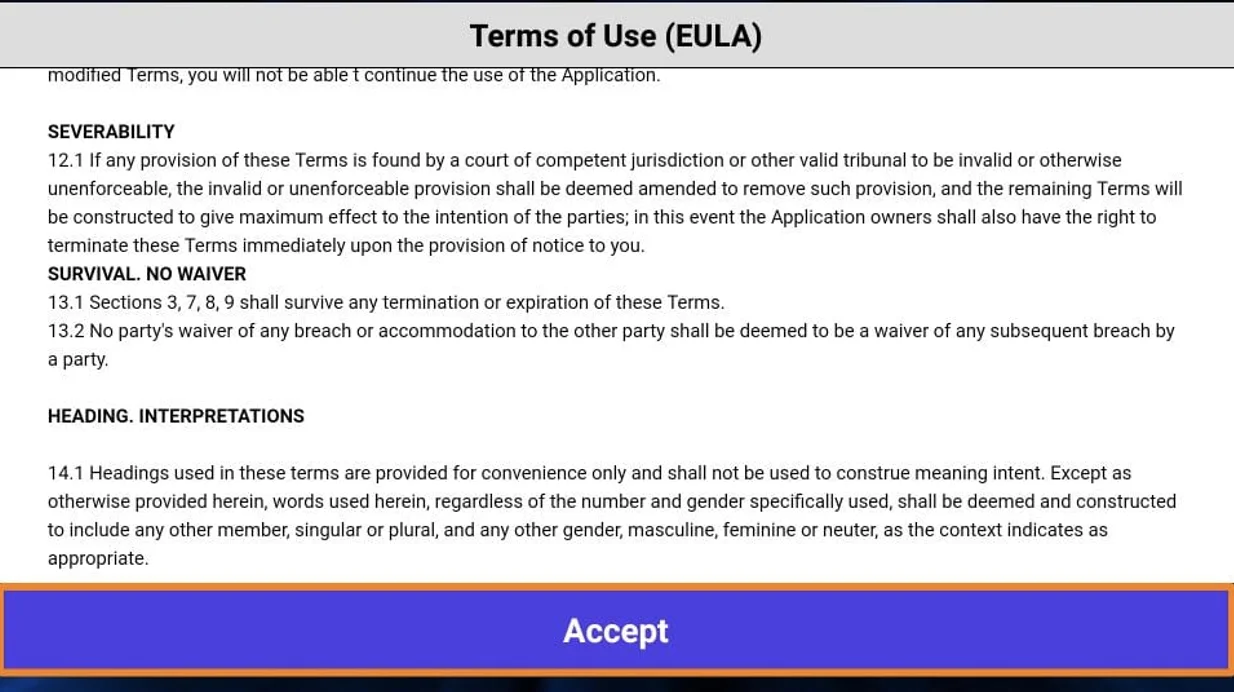
Vid första start visar appen användarvillkoren. Bläddra ner till botten och klicka på Acceptera.
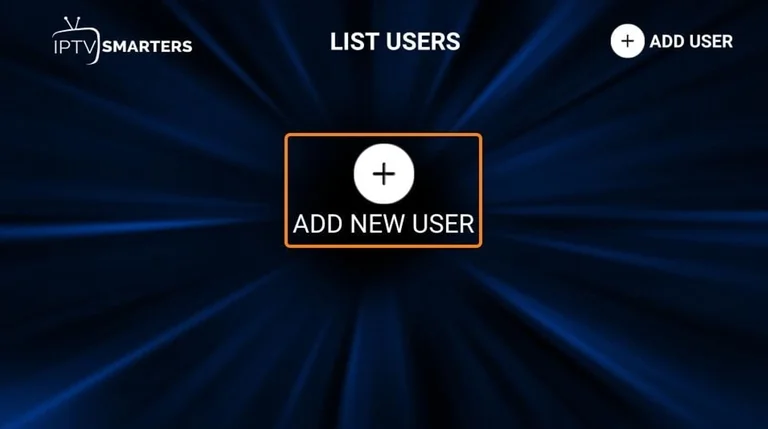
På nästa skärm, klicka på "Lägg till användare" (uppe till höger) eller "Lägg till ny användare" (mitt på skärmen).
Två sätt att ansluta ditt abonnemang: ladda din spellista / fil / URL, eller anslut via Xtream Codes-API. Det här är vad vi skickar till dig efter registrering.
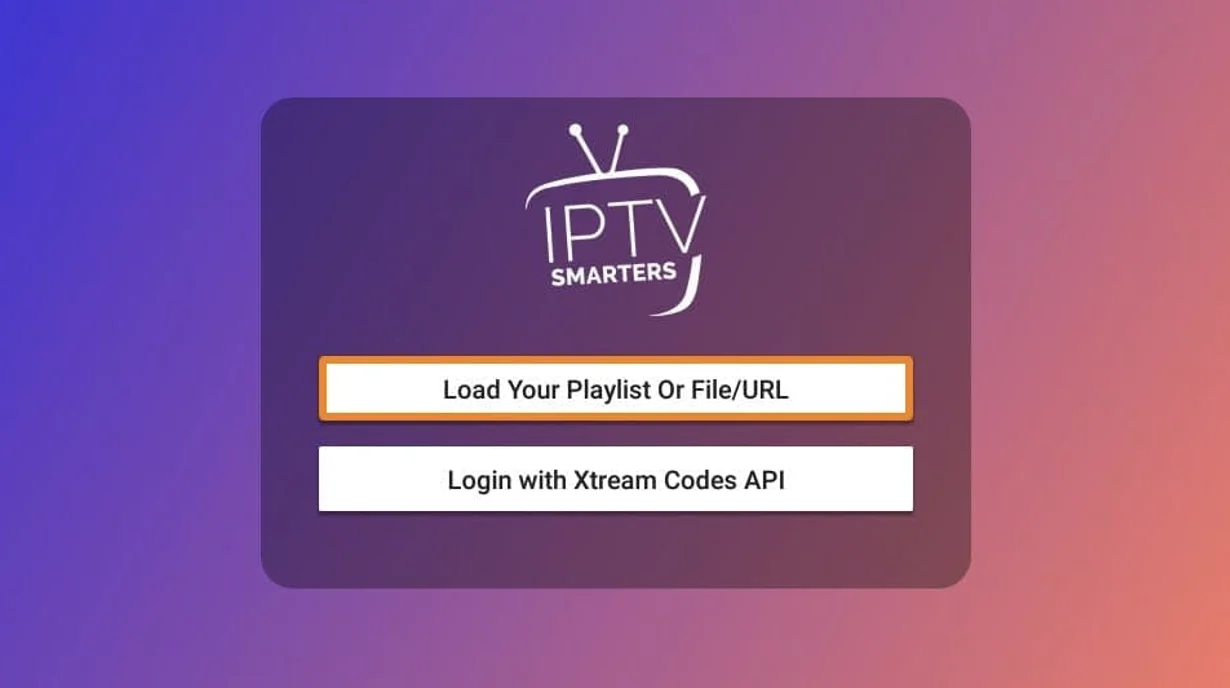
Ladda din spellista eller fil / URL
Ditt abonnemang måste vara kompatibelt med M3U-spellista — vilket vårt är. Du får ett e-postmeddelande med dina inloggningsuppgifter samt länkar till spellista och EPG. Om du inte har fått dem, kontakta oss. När du väljer laddningsalternativet kan appen be om behörighet: acceptera den.
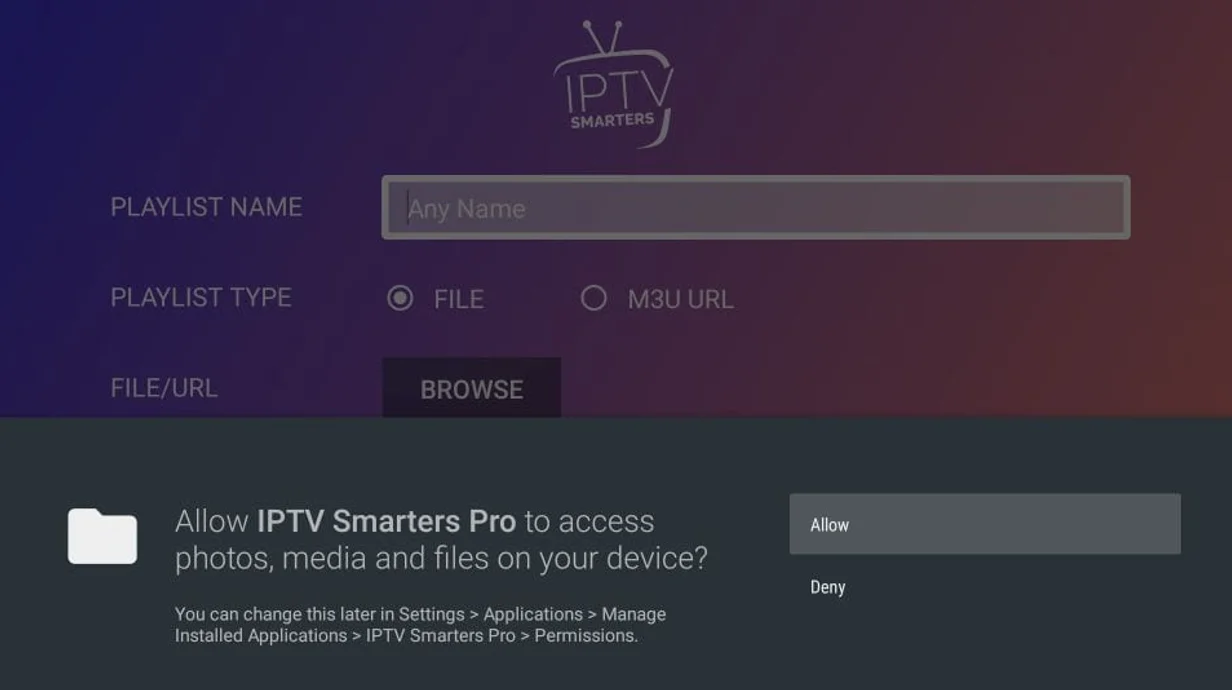
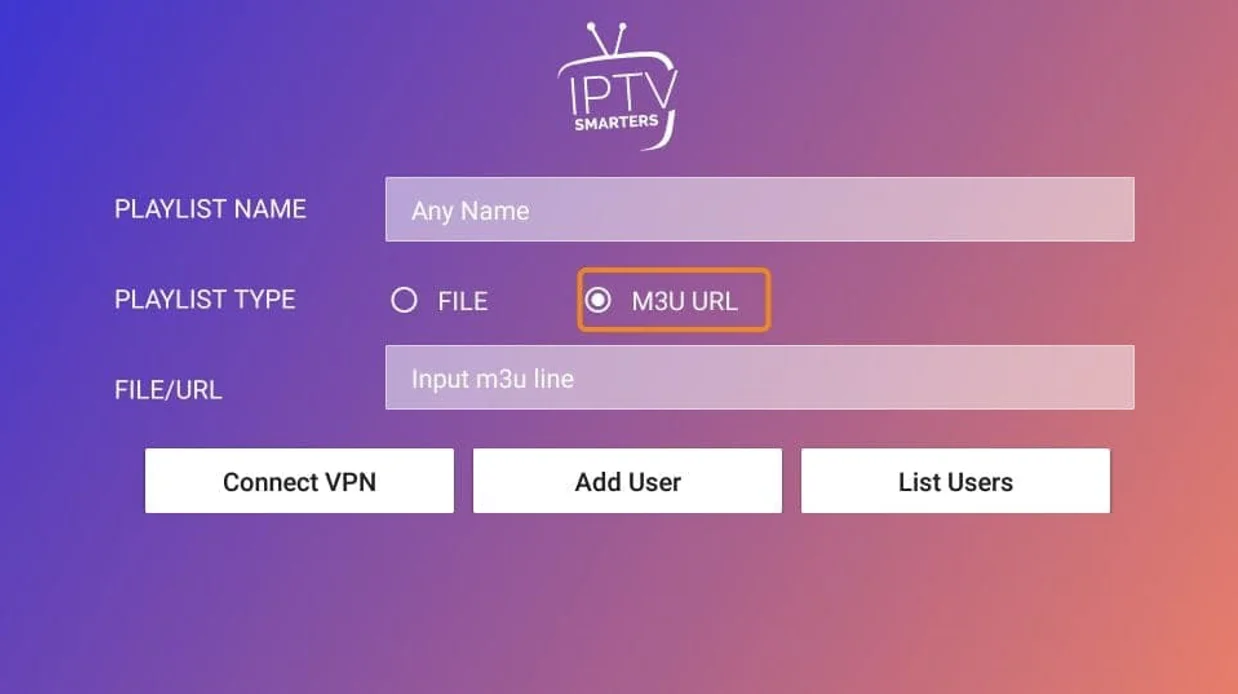
På den här skärmen, ange länken till din M3U-spellista. Välj typen "M3U URL", ge spellistan ett namn du väljer, ange M3U-URL:en och klicka sedan på "Lägg till användare".
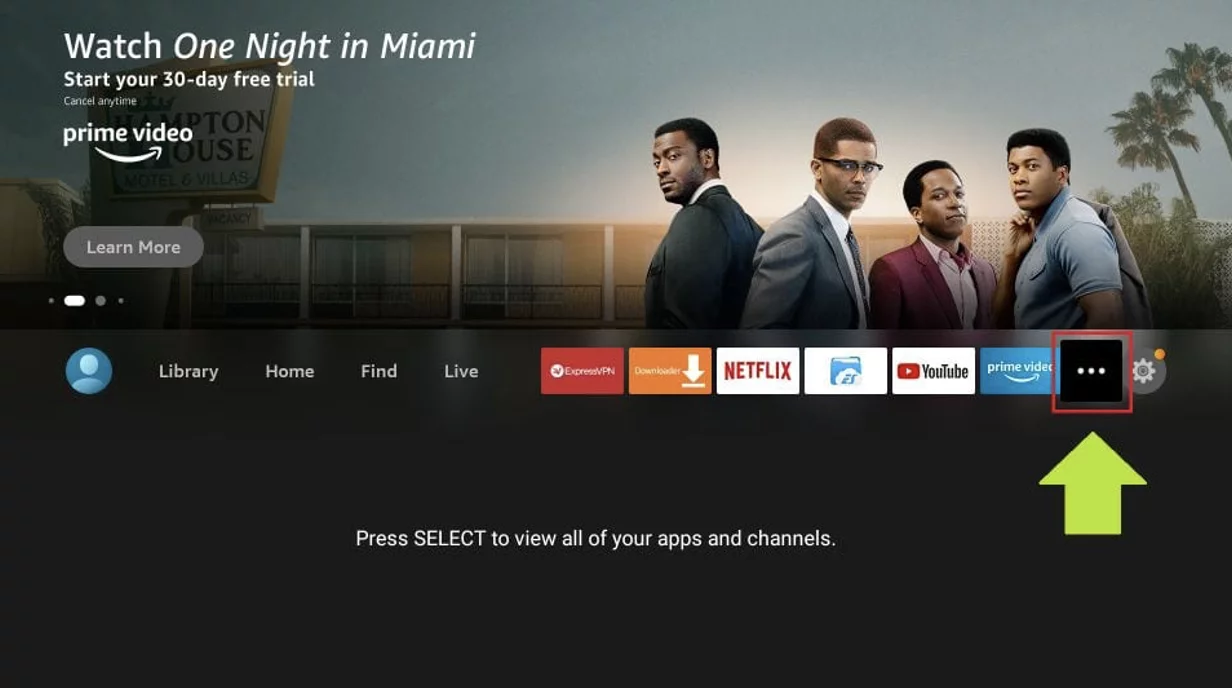
Öppna IPTV Smarters på Firestick
Från Firesticks startskärm ger sektionen "Dina appar och kanaler" (andra raden) tillgång till dina 20 senaste appar. Utöver det finns flera alternativ: Inställningar > Appar > Hantera installerade appar > IPTV Smarters, eller ett 5 sekunder långt tryck på hemknappen på fjärrkontrollen och sedan "Appar", eller knappen med tre punkter mitt på startskärmen.
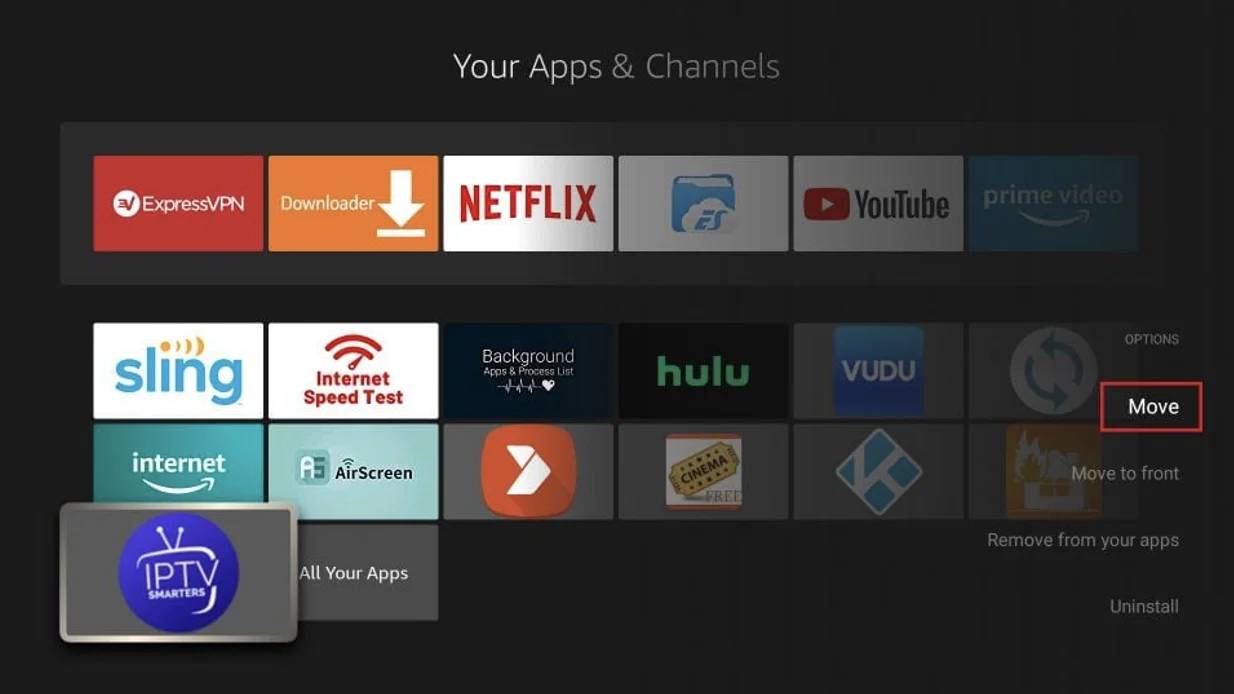
Bläddra i applistan tills du hittar IPTV Smarters.
Om du använder den ofta, fäst den på startskärmen: tryck på Meny-knappen (tre linjer) på fjärrkontrollen och sedan "Flytta till skärm" i snabbmenyn längst ner till höger.
Njut av tjänsten
Ditt IPTV-abonnemang är redo på FireStick. En fråga eller ett problem? Kontakta oss på WhatsApp, vi svarar snabbt.
