Installare IPTV Smarters Pro su FireStick, Android e iOS
Questa guida copre l'installazione su Firestick (incluso Fire TV Stick Lite, Fire TV Cube e Firestick 4K), oltre che su Android. Abbonamento IPTV
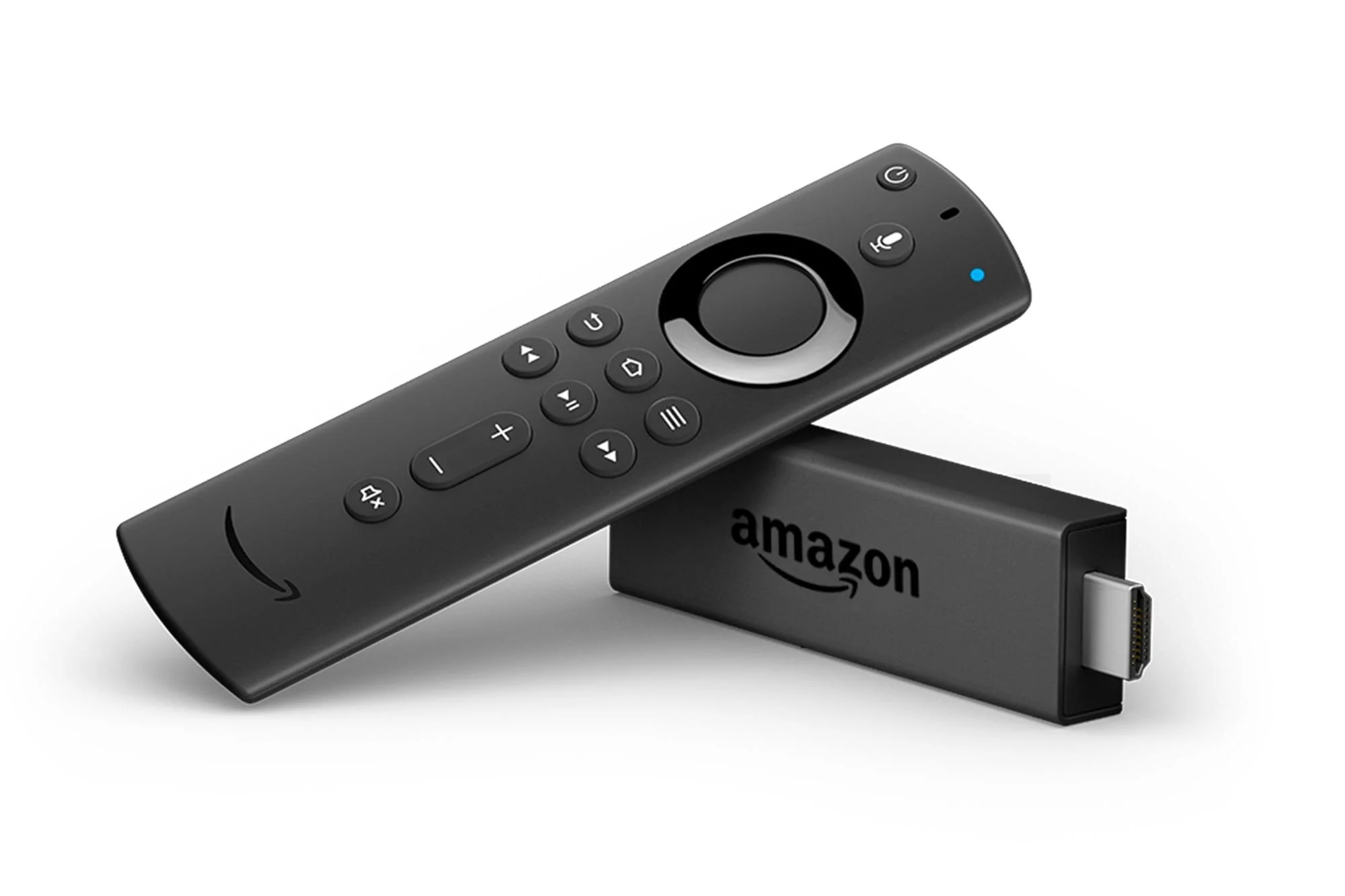
Installare IPTV Smarters Pro su Firestick
IPTV Smarters Pro è disponibile su Google Play Store e App Store, ma non su Amazon Store. Va quindi installata manualmente, tramite l'applicazione Downloader.
Primo passo: installare l'applicazione Downloader, che permette di scaricare l'APK direttamente su Firestick (il download tramite browser non è consentito).
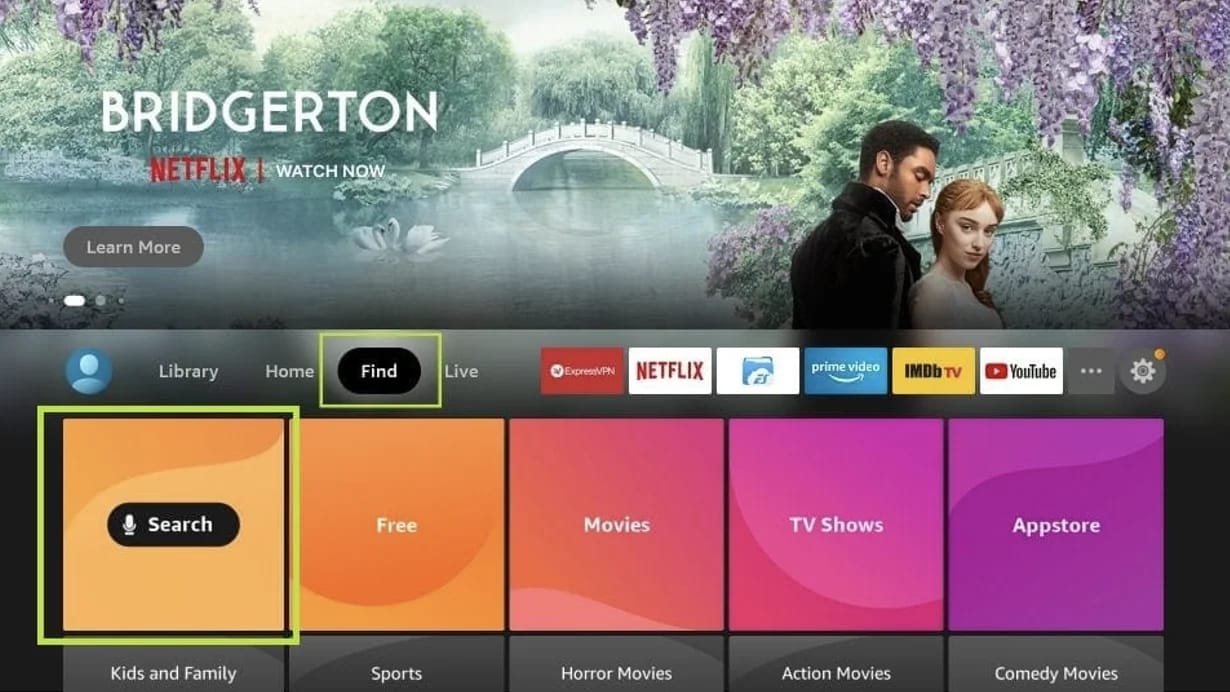
Passo 2:
Dalla schermata home del Firestick, apri l'opzione Cerca.
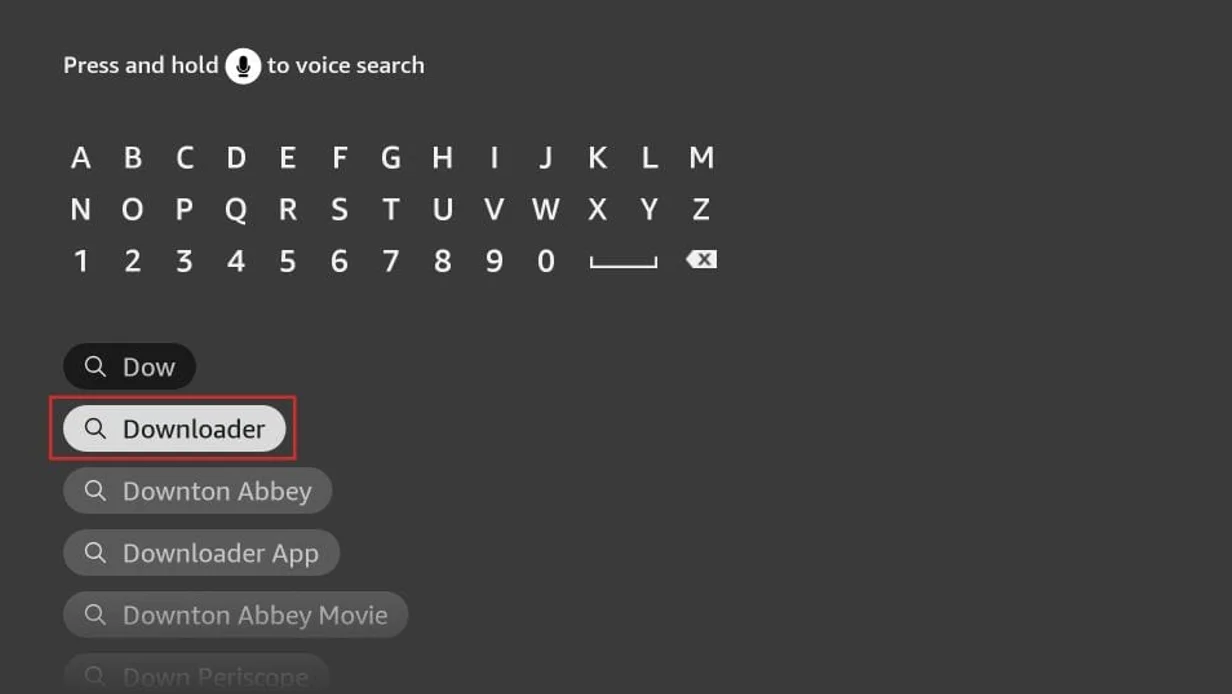
Passo 3:
Digita «Downloader», seleziona l'applicazione tra i risultati, poi scaricala e installala.
Passo 4:
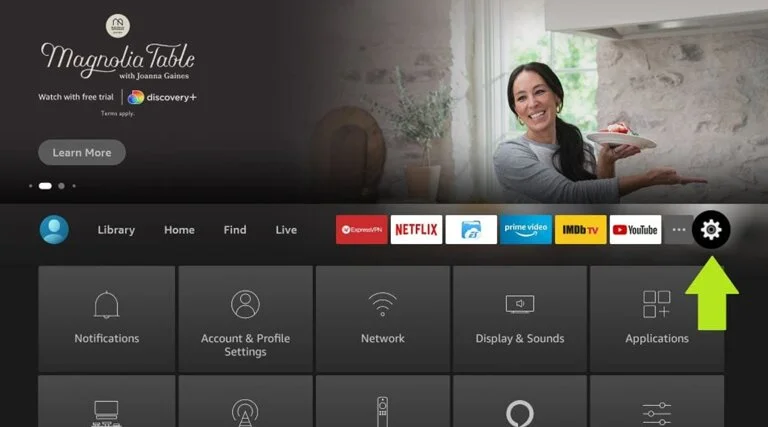
Una volta installato Downloader, torna alla schermata home e apri le Impostazioni.
Passo 5:
Nelle impostazioni, scegli «My Fire TV».
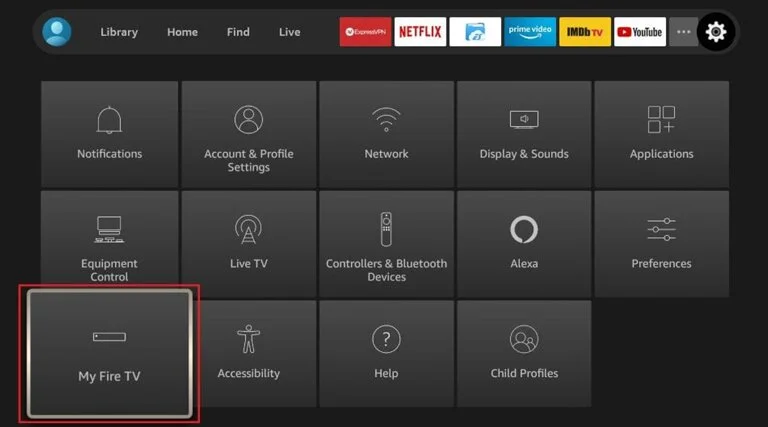
Passo 6:
Seleziona «Opzioni sviluppatore».
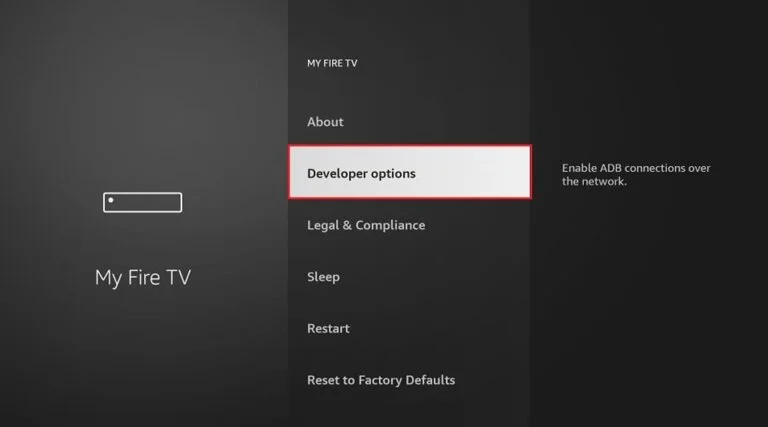
Passo 7:
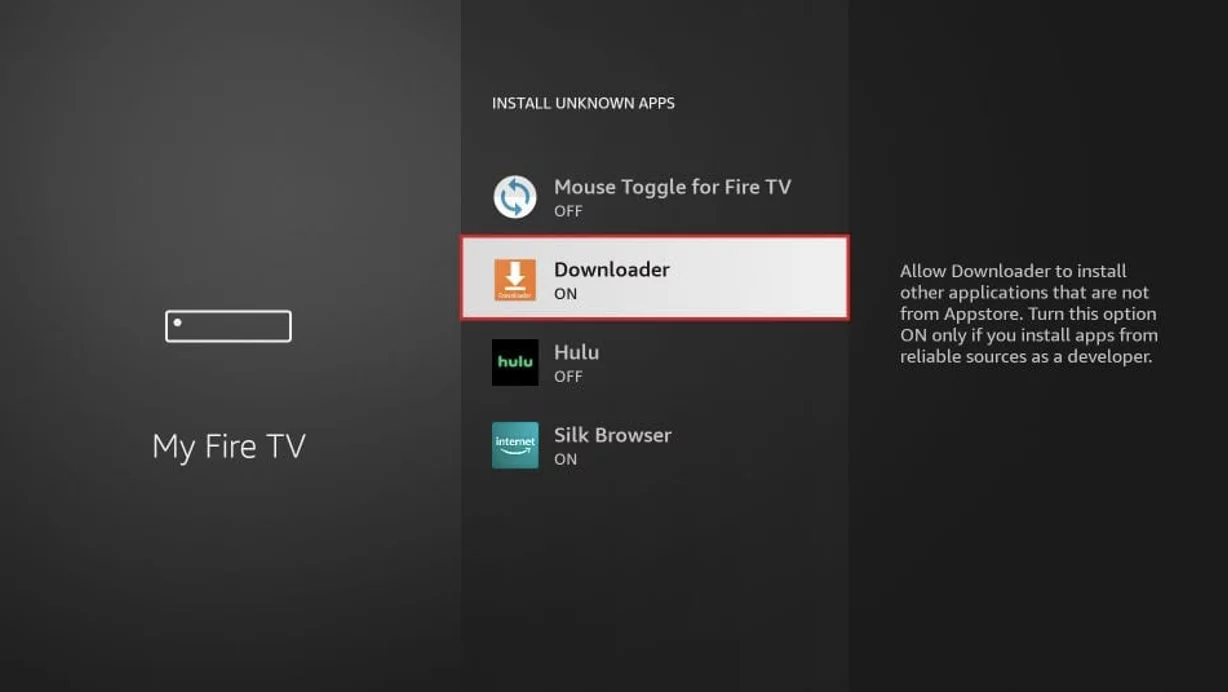
Attiva «App da origini sconosciute».
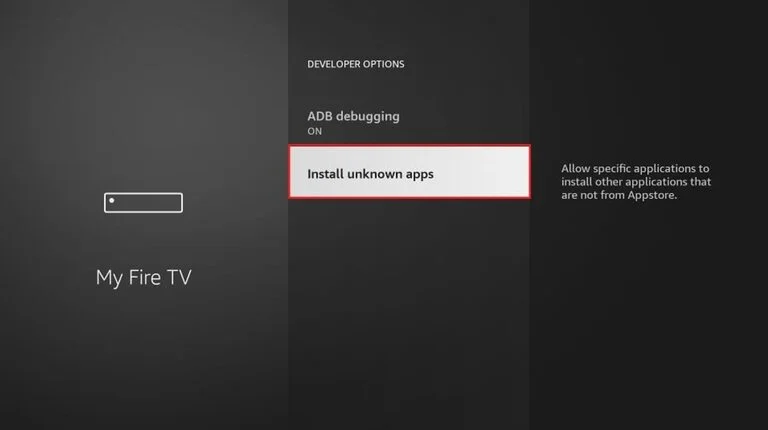
Passo 8:
Attiva l'opzione per Downloader. Il tuo Firestick è ora pronto per installare IPTV Smarters e altre applicazioni di terze parti.
Passo 9:
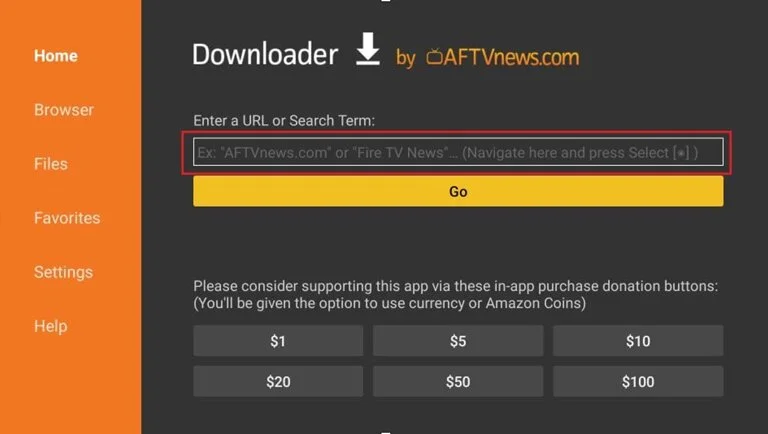
Apri l'applicazione Downloader. Ignora le finestre che appaiono al primo avvio finché non vedi il campo URL (dove è scritto «http://»).
Passo 10:
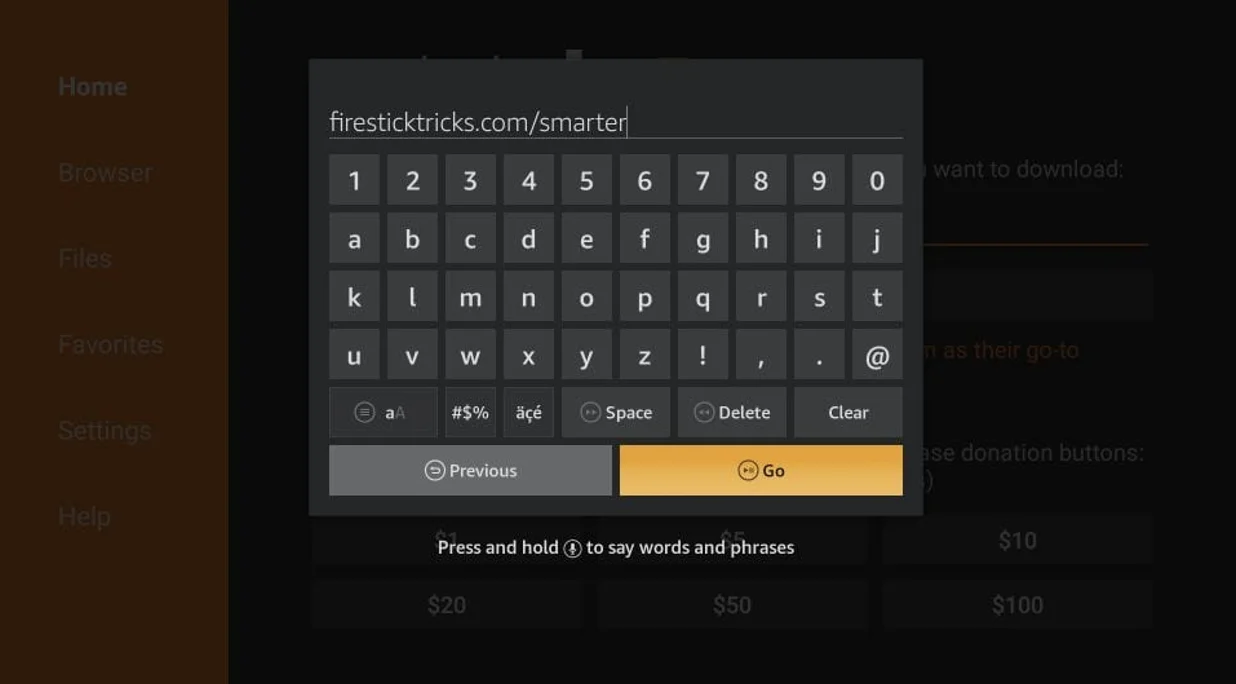
Inserisci questo link nel campo: https://www.firesticktricks.com/smarter (puoi anche usare la versione abbreviata firesticktricks.com/smarter) poi clicca su Go.
Passo 11:
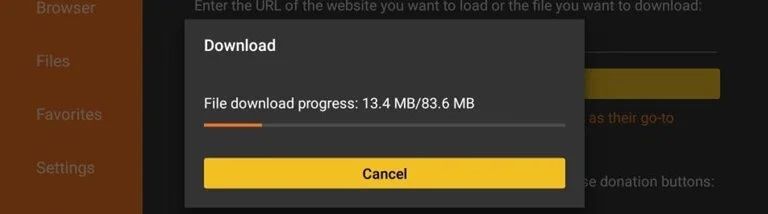
Attendi un minuto o due mentre l'APK si scarica.
Passo 12:
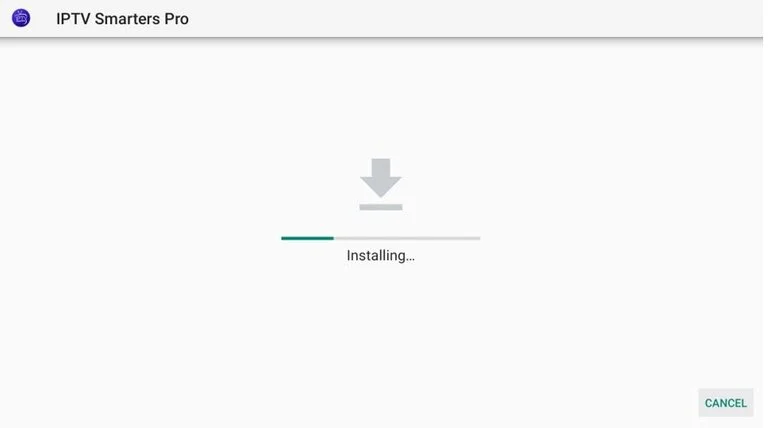
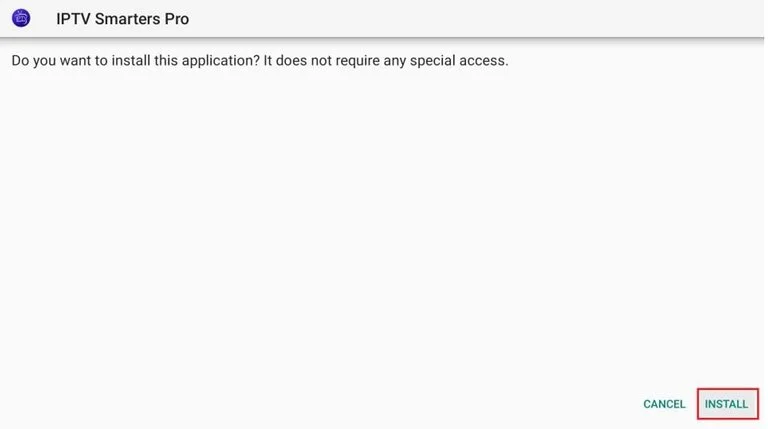
Una volta completato il download, clicca su Installa.
Passo 13:
Attendi la fine dell'installazione.
Passo 14:
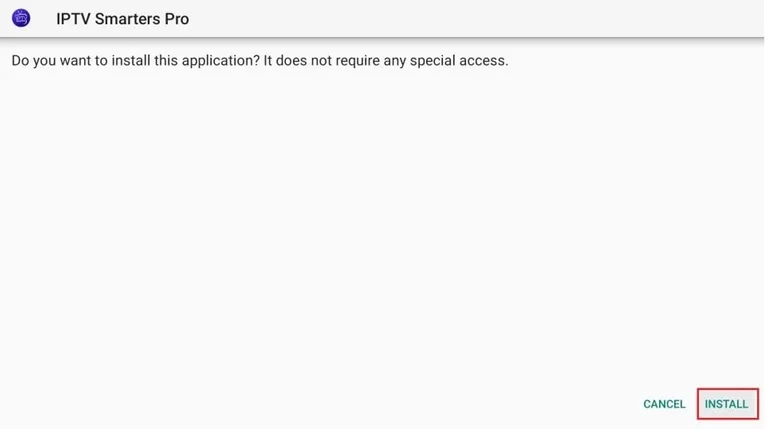
L'installazione è completata. Scegli «Fatto» per poter poi eliminare l'APK e liberare spazio di archiviazione.
Passo 15:
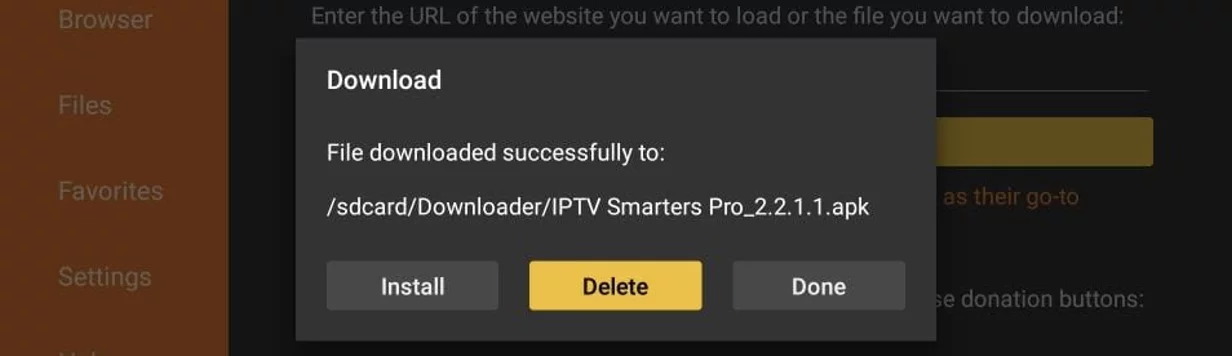
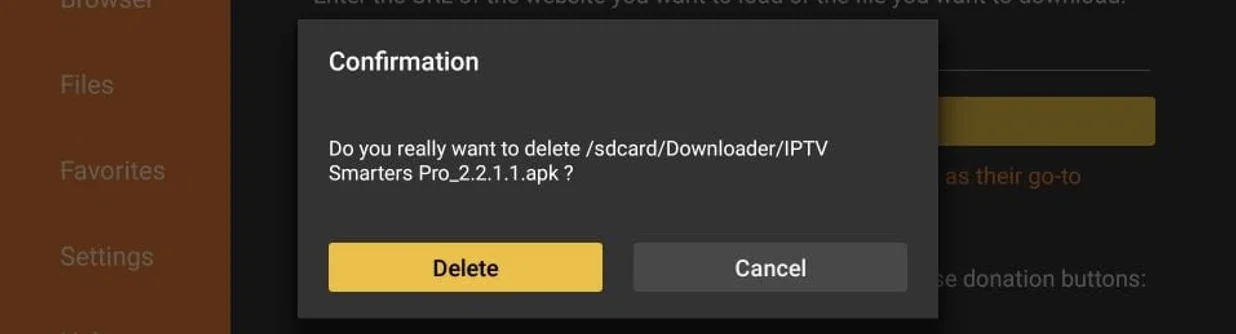
Torni all'interfaccia di Downloader: clicca su Elimina.
Passo 16:
Conferma l'eliminazione. IPTV Smarters Pro è ora installato sul tuo Firestick.
Usare IPTV Smarters su Firestick
IPTV Smarters non fornisce alcun canale da solo: è l'applicazione che trasmette i canali del tuo abbonamento. Per usarla, ti serve quindi un abbonamento attivo con noi: https://www.europe-iptvsmarterspro.com/it/#pricing
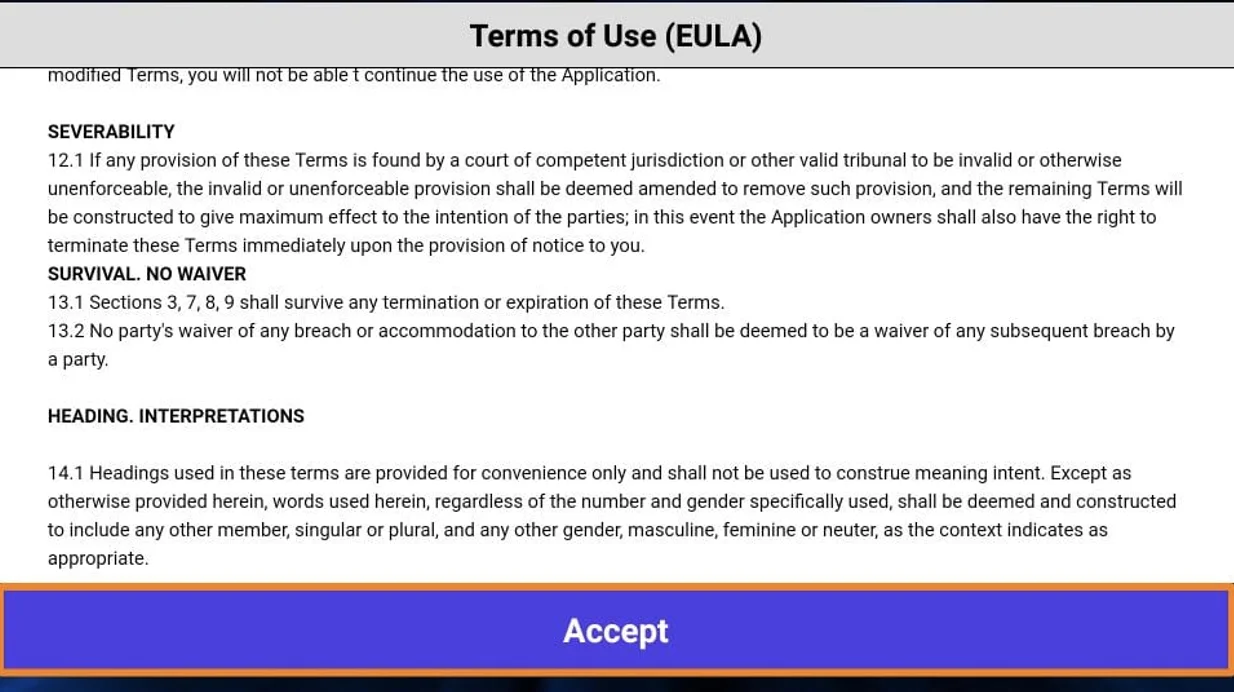
Al primo avvio, l'applicazione mostra i termini di utilizzo. Scorri fino in fondo e clicca su Accetta.
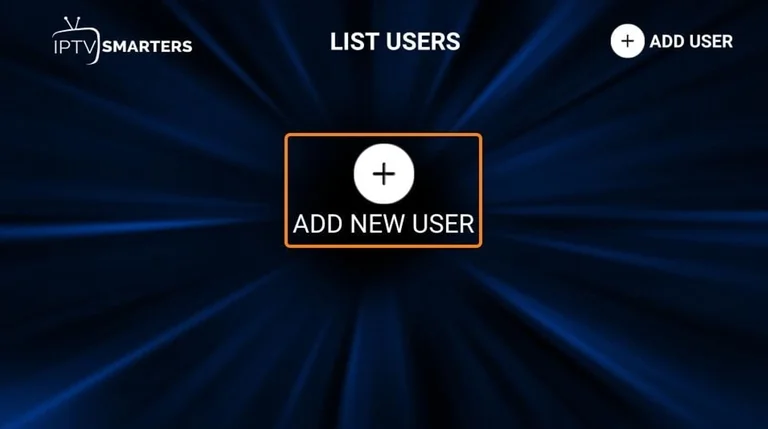
Nella schermata successiva, clicca su «Aggiungi utente» (in alto a destra) o su «Aggiungi nuovo utente» (al centro dello schermo).
Due modi per collegare il tuo abbonamento: caricare la tua playlist / file / URL, oppure connetterti tramite API Xtream Codes. Ecco cosa ti inviamo dopo la registrazione.
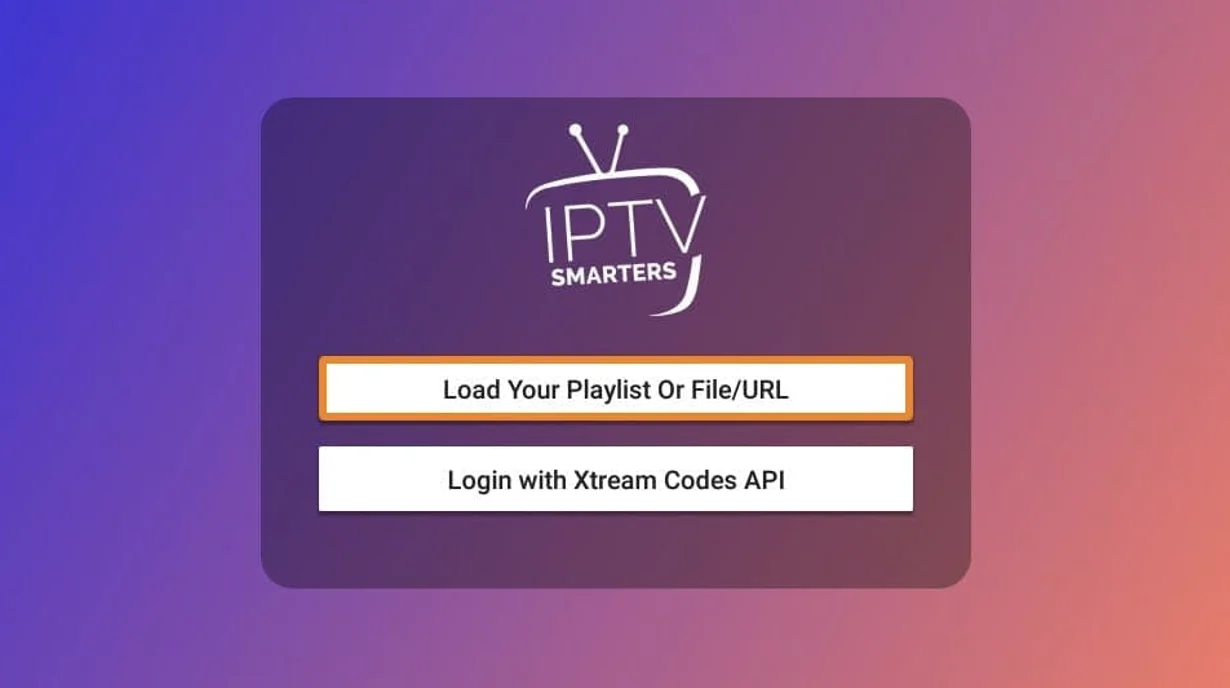
Caricare la tua playlist o file / URL
Il tuo abbonamento deve essere compatibile con playlist M3U — come il nostro. Riceverai un'email con le tue credenziali di accesso e i link di playlist ed EPG. Se non li hai ricevuti, contattaci. Selezionando l'opzione di caricamento, l'applicazione potrebbe chiedere un'autorizzazione: accettala.
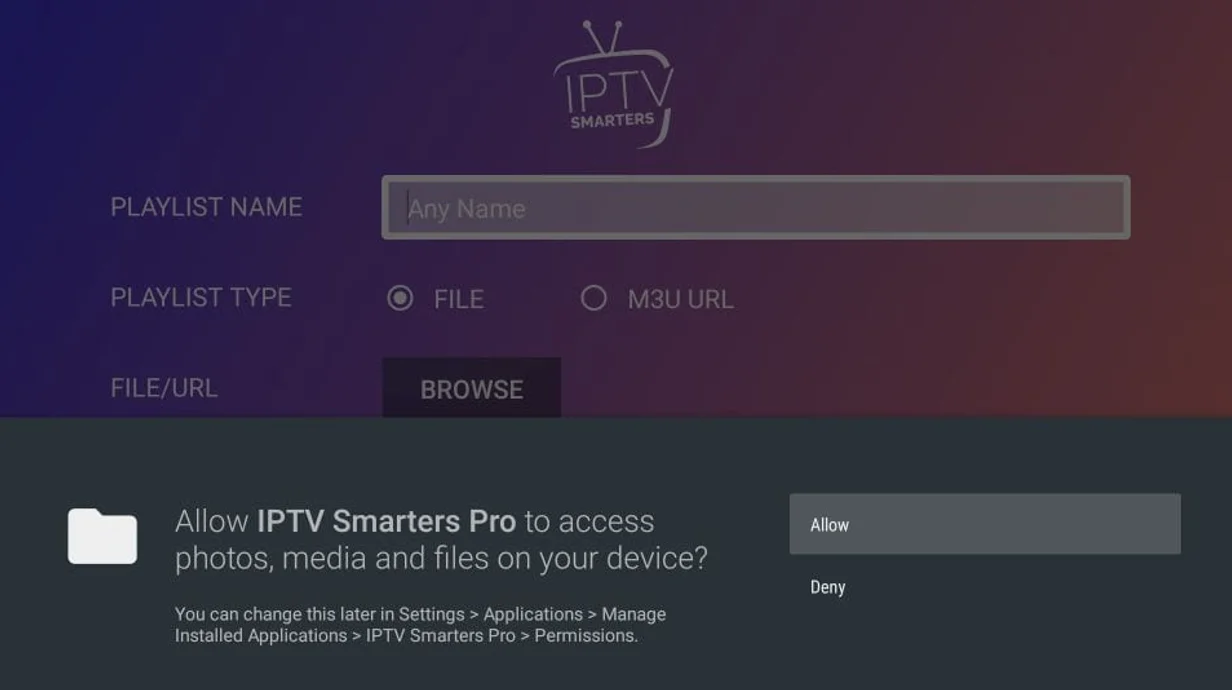
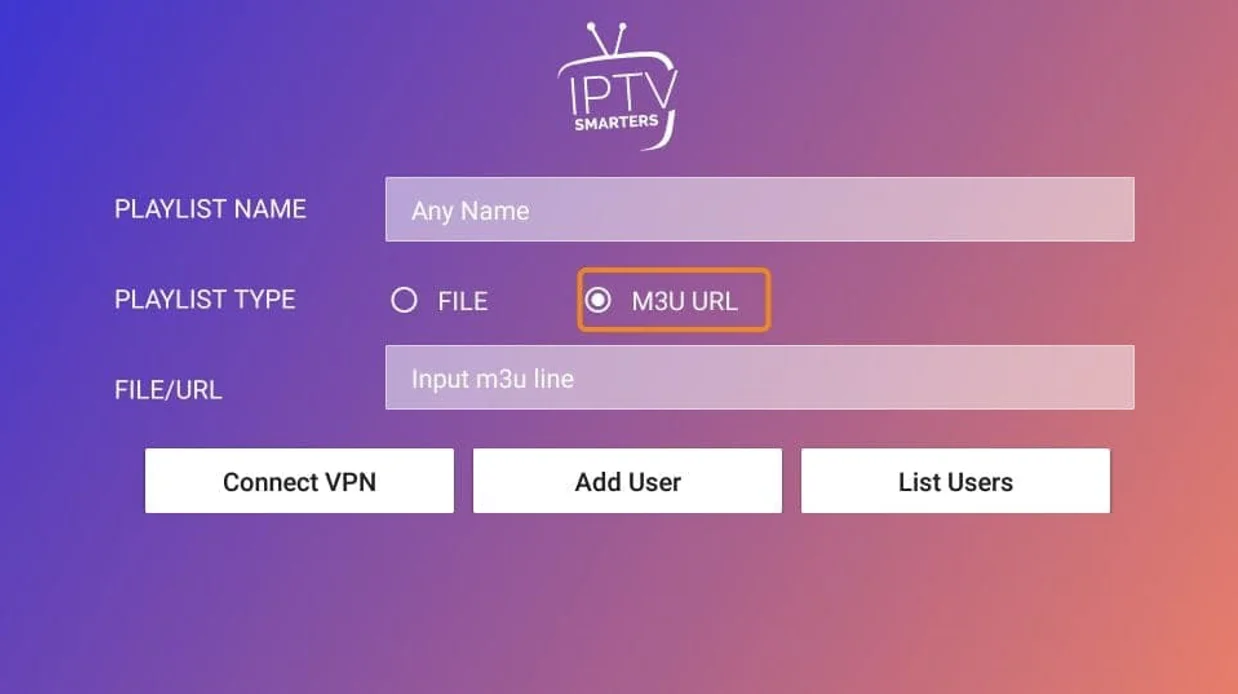
In questa schermata, inserisci il link della tua playlist M3U. Seleziona il tipo «URL M3U», dai un nome a piacere alla playlist, inserisci l'URL M3U poi clicca su «Aggiungi utente».
Accedere a IPTV Smarters su Firestick
Dalla schermata home del Firestick, la sezione «Le tue app e canali» (seconda riga) dà accesso alle tue ultime 20 applicazioni. Oltre a questo, diverse opzioni: Impostazioni > App > Gestisci app installate > IPTV Smarters, oppure una pressione lunga di 5 secondi sul pulsante home del telecomando poi «App», oppure il pulsante a 3 puntini al centro della schermata home.
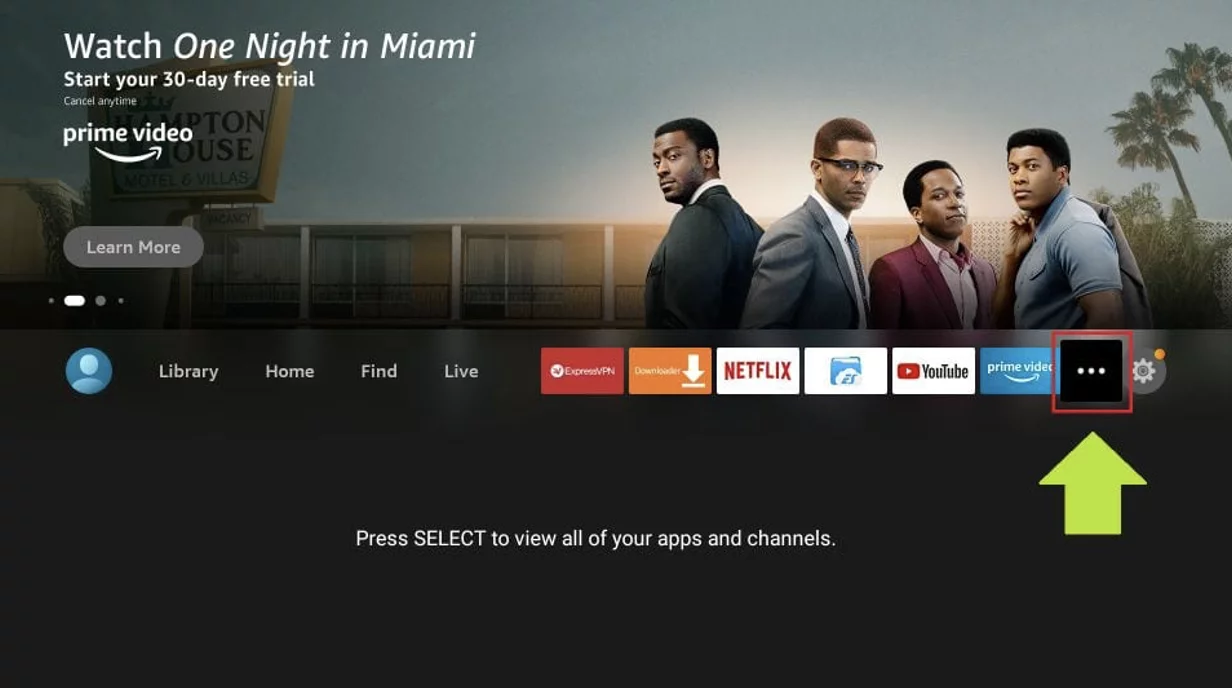
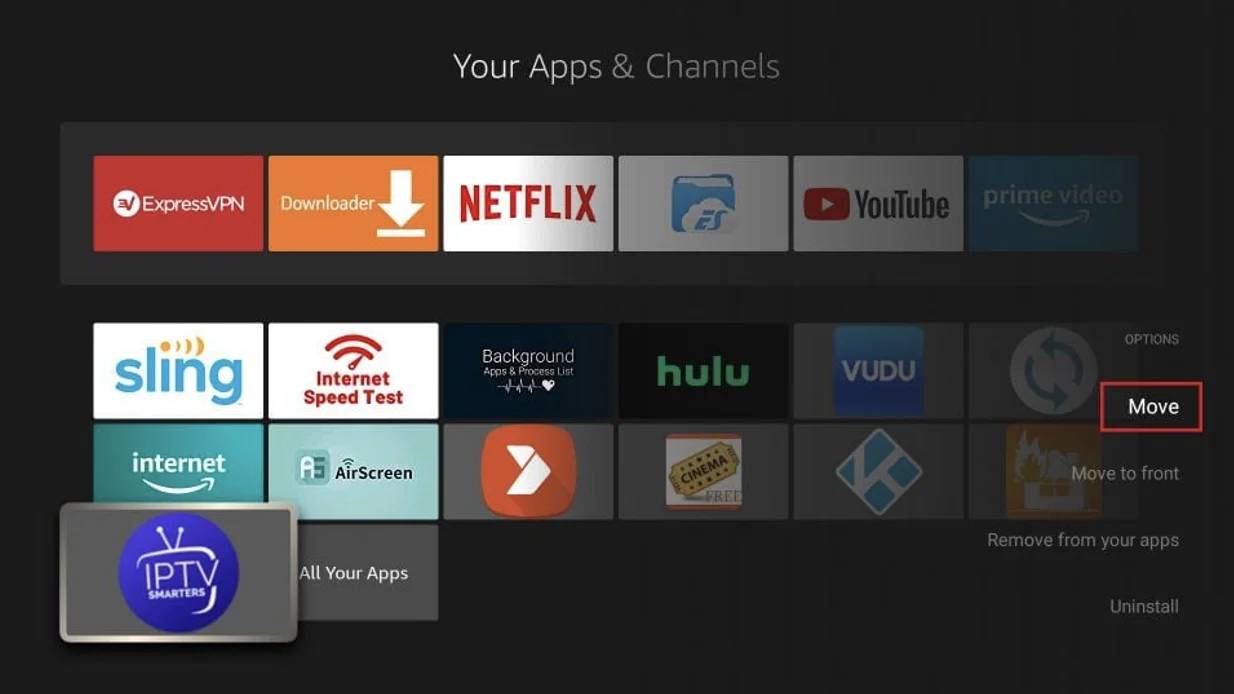
Scorri l'elenco delle applicazioni fino a IPTV Smarters.
Se la usi spesso, fissala nella schermata home: premi il pulsante Menu (3 linee) del telecomando poi «Sposta nella schermata home» nel menu contestuale in basso a destra.
Buona visione
Il tuo abbonamento IPTV è pronto su FireStick. Una domanda, un blocco? Contattaci su WhatsApp, rispondiamo velocemente.
