Installer IPTV Smarters Pro sur FireStick, Android et iOS
Ce guide couvre l'installation sur Firestick (y compris Fire TV Stick Lite, Fire TV Cube et Firestick 4K), ainsi que sur Android. Abonnement IPTV
Installer IPTV Smarters Pro sur Firestick
IPTV Smarters Pro est disponible sur le Google Play Store et l'App Store, mais pas sur l'Amazon Store. Il faut donc l'installer manuellement, via l'application Downloader.
Première étape : installer l'application Downloader, qui permet de récupérer l'APK directement sur Firestick (le téléchargement via navigateur n'y est pas autorisé).
Étape 2 :
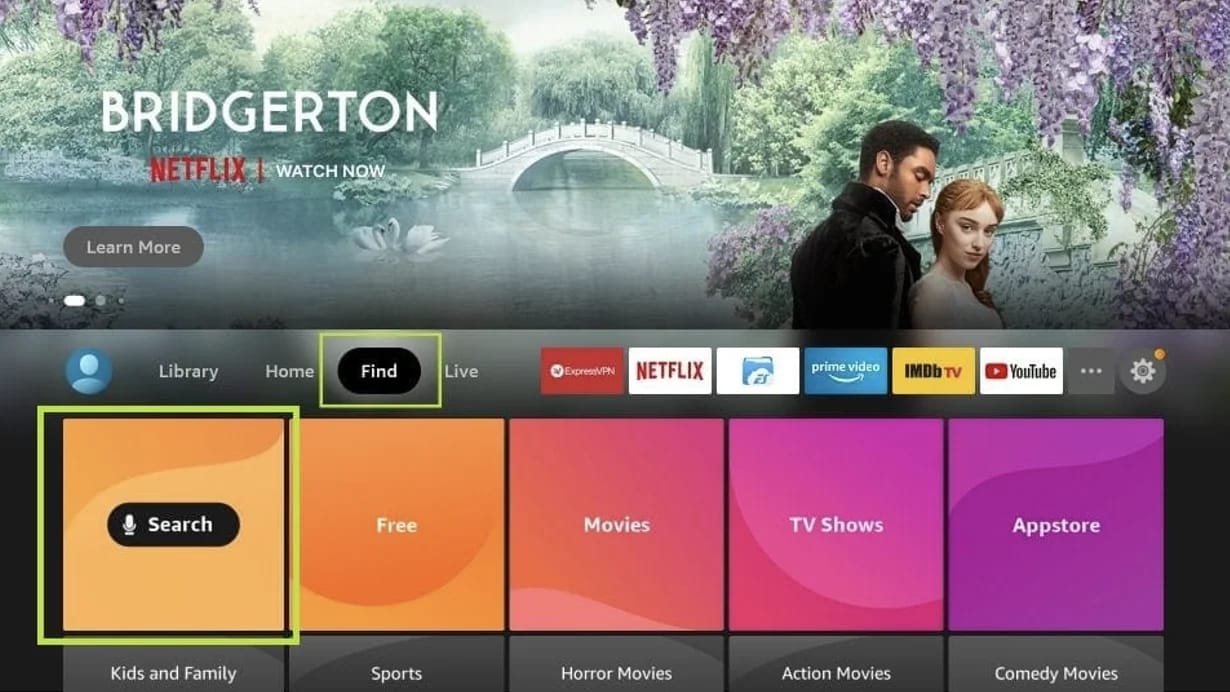
Depuis l'écran d'accueil du Firestick, ouvrez l'option Rechercher.
Étape 3 :
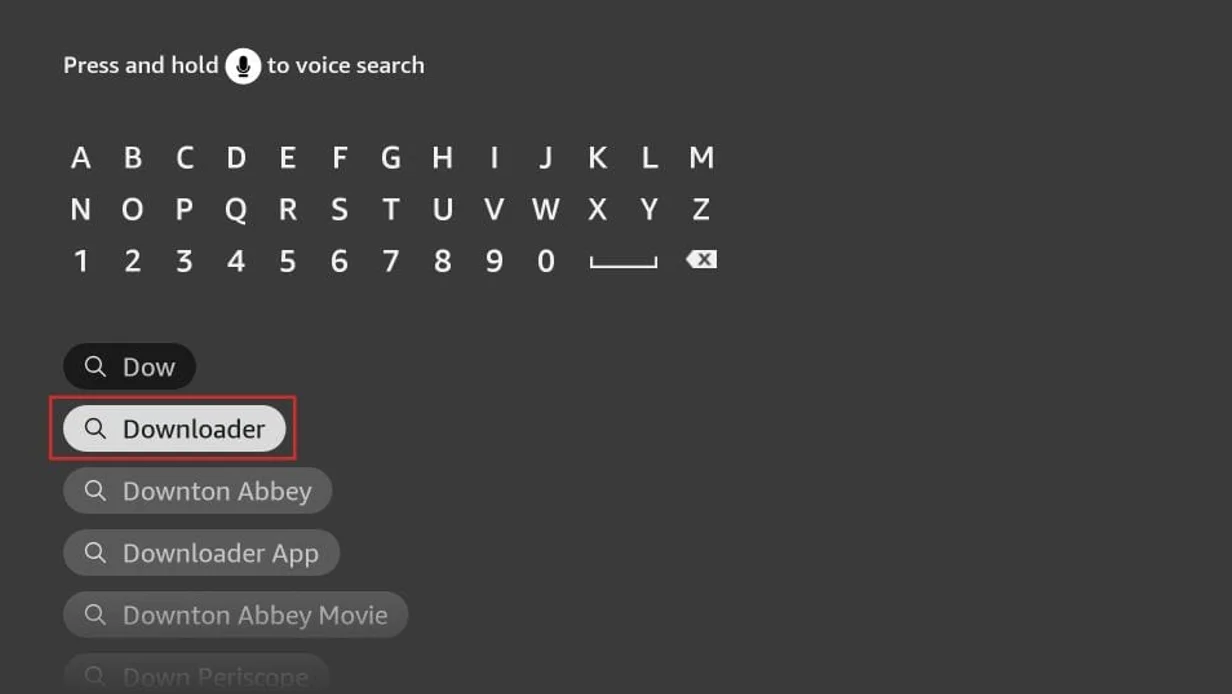
Tapez « Downloader », sélectionnez l'application dans les résultats, puis téléchargez et installez-la.
Étape 4 :
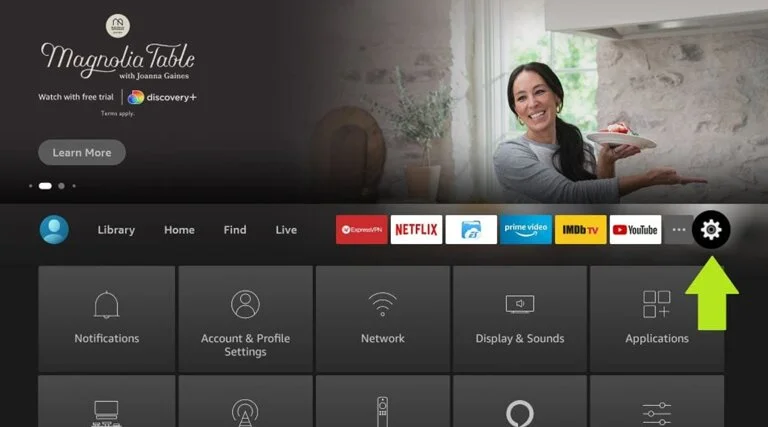
Une fois Downloader installé, retournez à l'écran d'accueil et ouvrez les Paramètres.
Étape 5 :
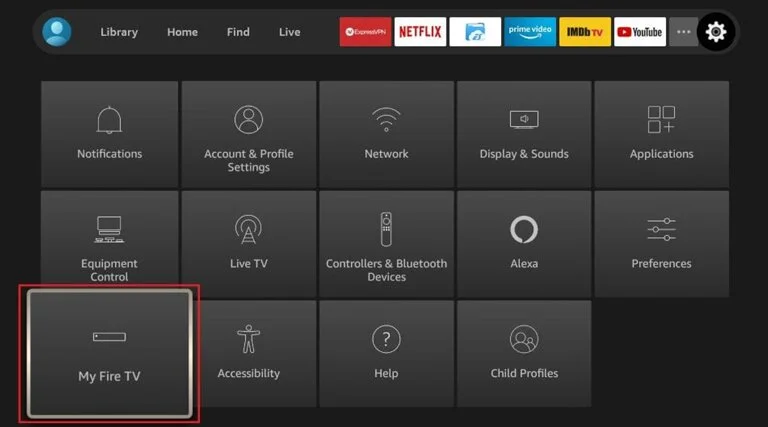
Dans les paramètres, choisissez « My Fire TV ».
Étape 6 :
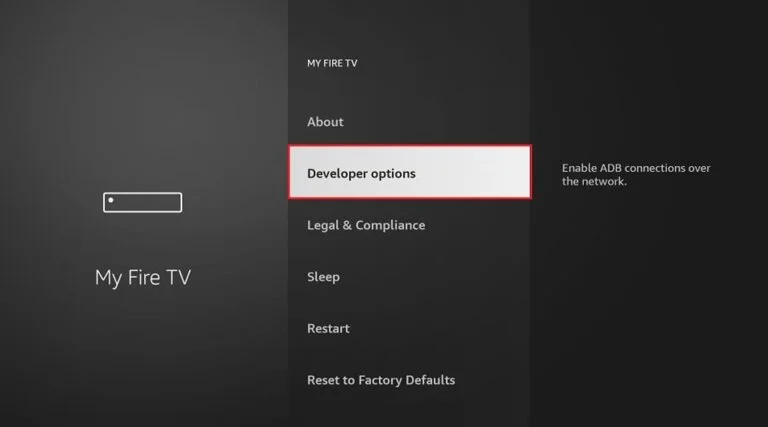
Sélectionnez « Options pour les développeurs ».
Étape 7 :
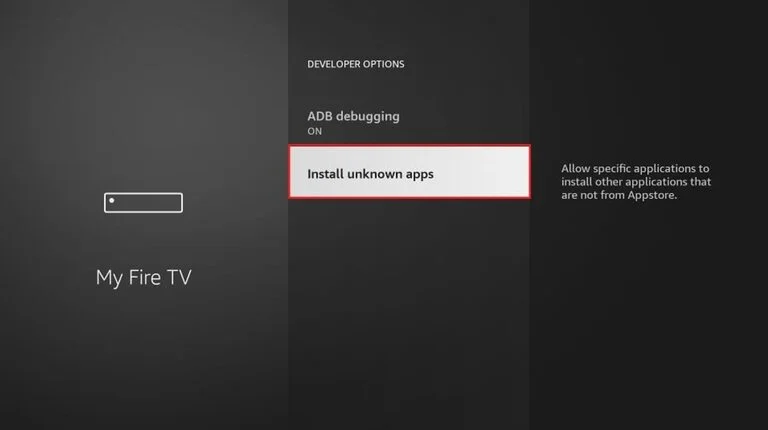
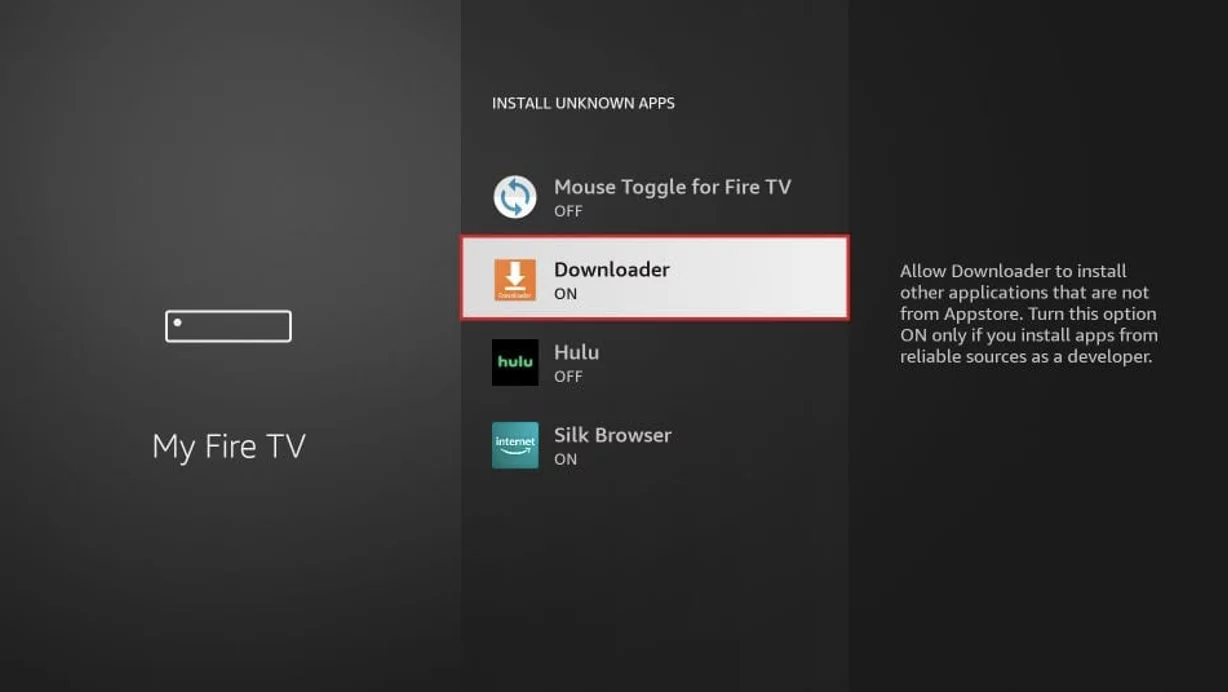
Activez « Applications d'origines inconnues ».
Étape 8 :
Activez l'option pour Downloader. Votre Firestick est maintenant prêt à installer IPTV Smarters et d'autres applications tierces.
Étape 9 :
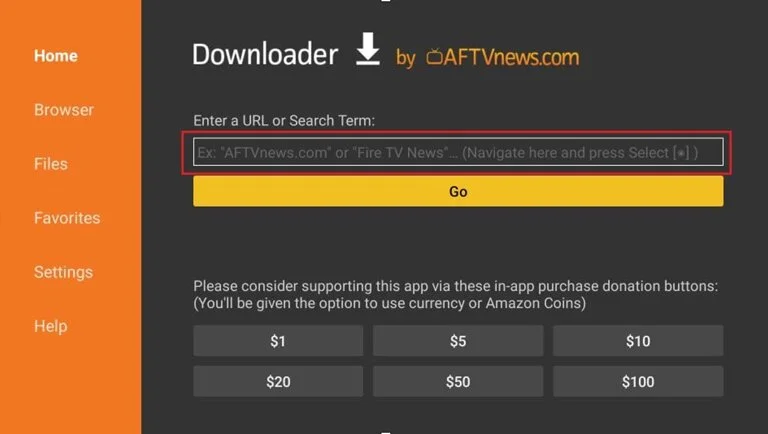
Ouvrez l'application Downloader. Ignorez les fenêtres qui s'affichent au premier lancement jusqu'à voir le champ URL (là où il est écrit « http:// »).
Étape 10 :
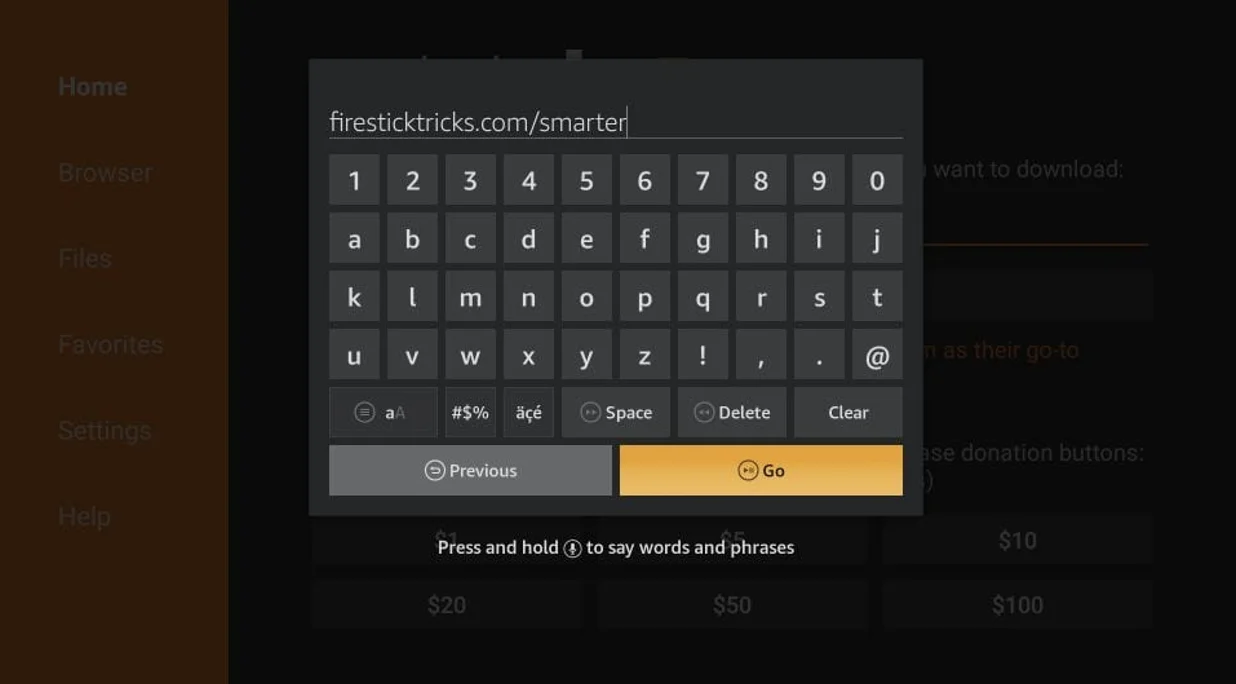
Entrez ce lien dans le champ : https://www.firesticktricks.com/smarter (vous pouvez aussi utiliser la version raccourcie firesticktricks.com/smarter) puis cliquez sur Go.
Étape 11 :
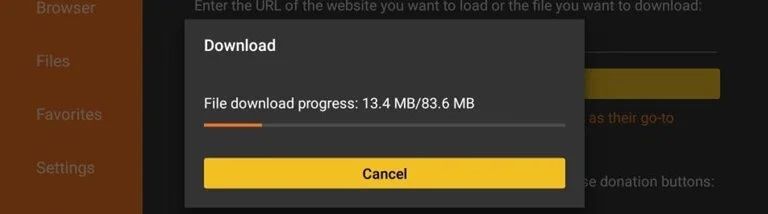
Patientez une à deux minutes le temps que l'APK se télécharge.
Étape 12 :
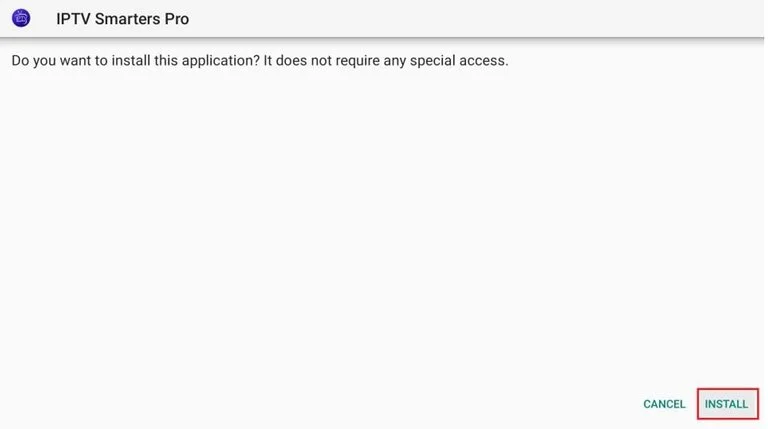
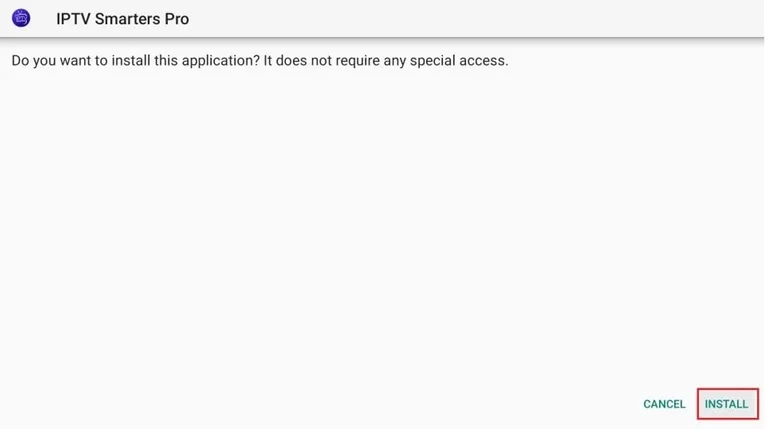
Une fois le téléchargement terminé, cliquez sur Installer.
Étape 13 :
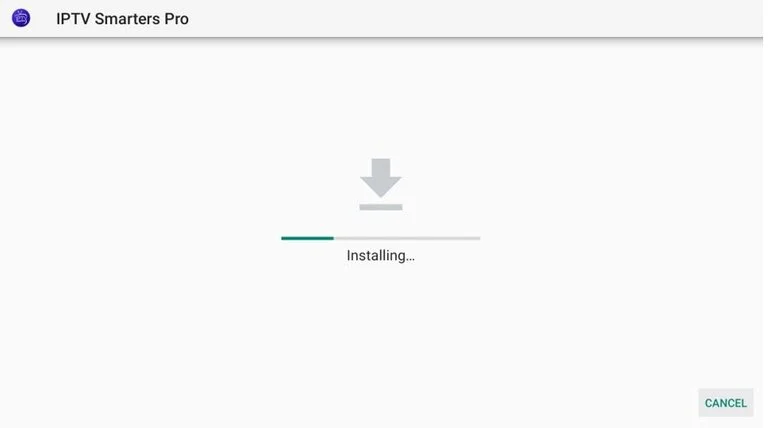
Attendez la fin de l'installation.
Étape 14 :
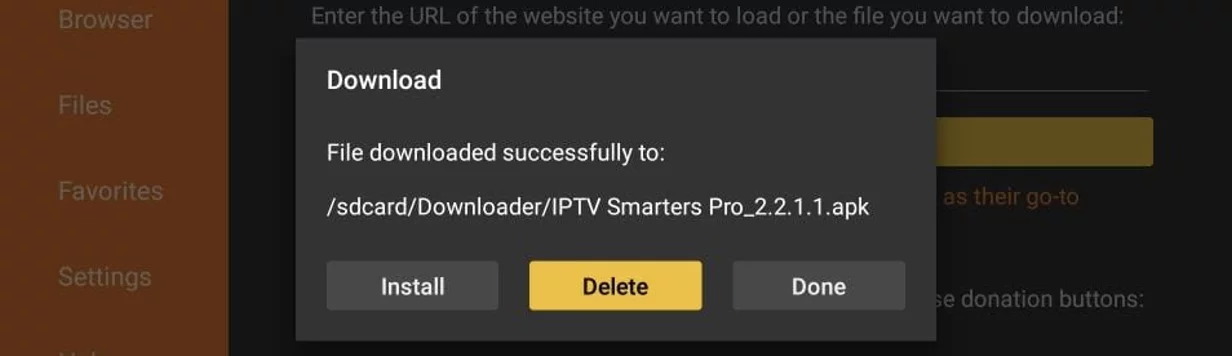
L'installation est terminée. Choisissez « Terminé » pour pouvoir ensuite supprimer l'APK et libérer de l'espace de stockage.
Étape 15 :
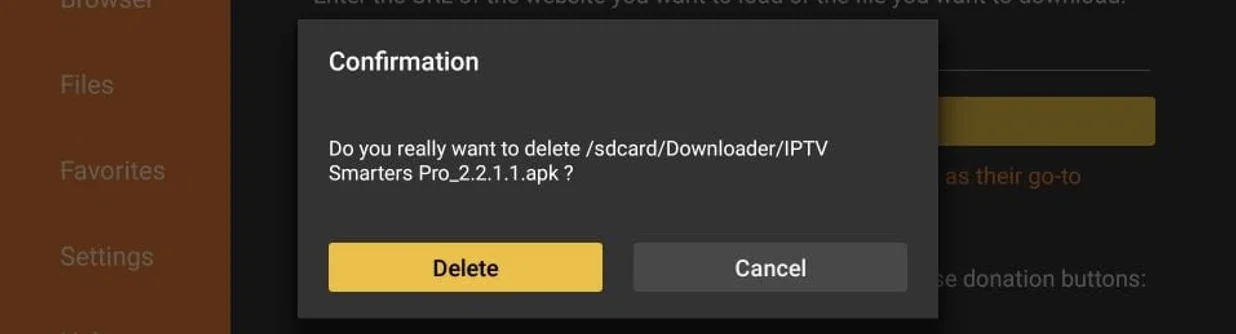
Vous revenez à l'interface de Downloader : cliquez sur Supprimer.
Étape 16 :
Confirmez la suppression. IPTV Smarters Pro est maintenant installé sur votre Firestick.
Utiliser IPTV Smarters sur Firestick
IPTV Smarters ne fournit aucune chaîne par lui-même : c'est l'application qui diffuse les chaînes de votre abonnement. Pour l'utiliser, il vous faut donc un abonnement actif chez nous : https://www.europe-iptvsmarterspro.com/fr/#pricing
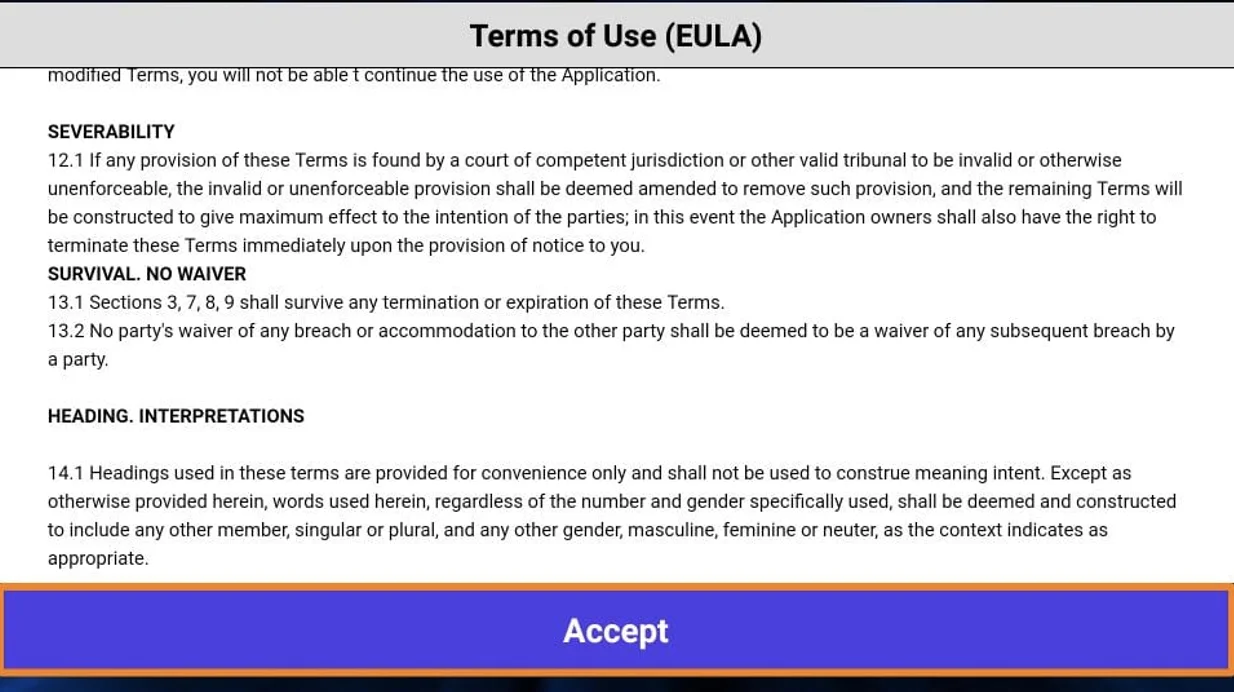
Au premier lancement, l'application affiche les conditions d'utilisation. Faites défiler jusqu'en bas et cliquez sur Accepter.
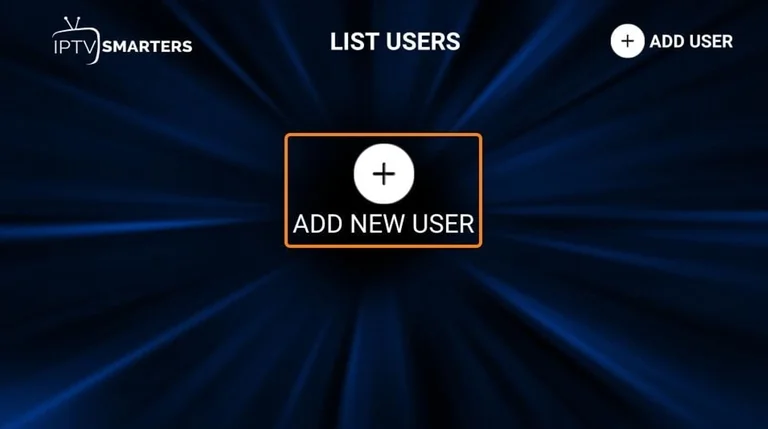
Sur l'écran suivant, cliquez sur « Ajouter un utilisateur » (en haut à droite) ou sur « Ajouter un nouvel utilisateur » (au centre de l'écran).
Deux façons de connecter votre abonnement : charger votre playlist / fichier / URL, ou vous connecter via l'API Xtream Codes. Voici ce que nous vous transmettons après votre inscription.
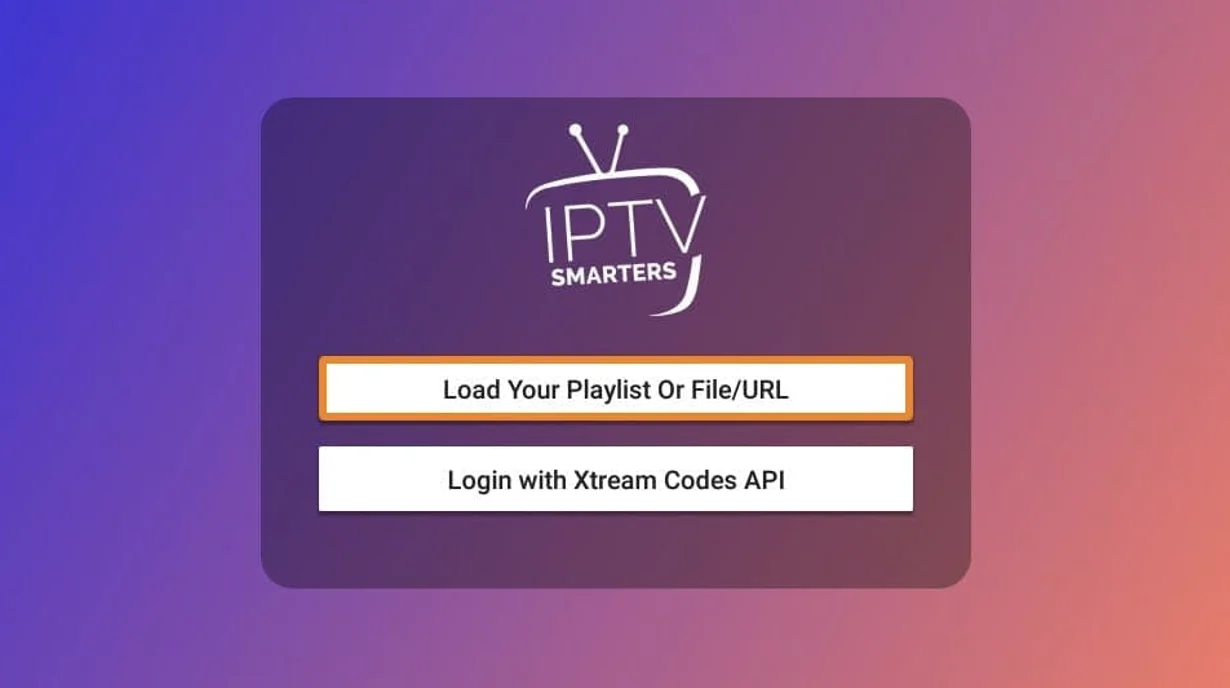
Charger votre playlist ou fichier / URL
Votre abonnement doit être compatible playlist M3U — c'est le cas du nôtre. Vous recevrez un email avec vos identifiants de connexion ainsi que les liens de playlist et d'EPG. Si vous ne les avez pas reçus, contactez-nous. En sélectionnant l'option de chargement, l'application peut demander une autorisation : acceptez-la.
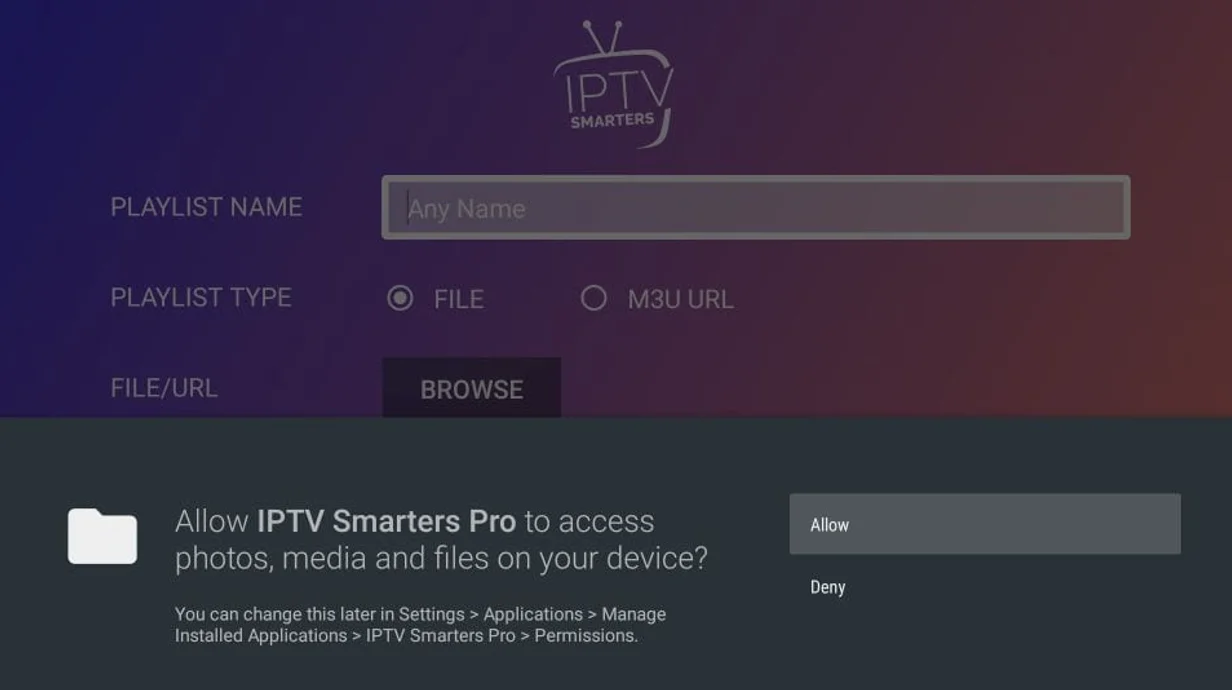
Sur cet écran, entrez le lien de votre playlist M3U. Sélectionnez le type « URL M3U », donnez un nom à la playlist de votre choix, saisissez l'URL M3U puis cliquez sur « Ajouter un utilisateur ».
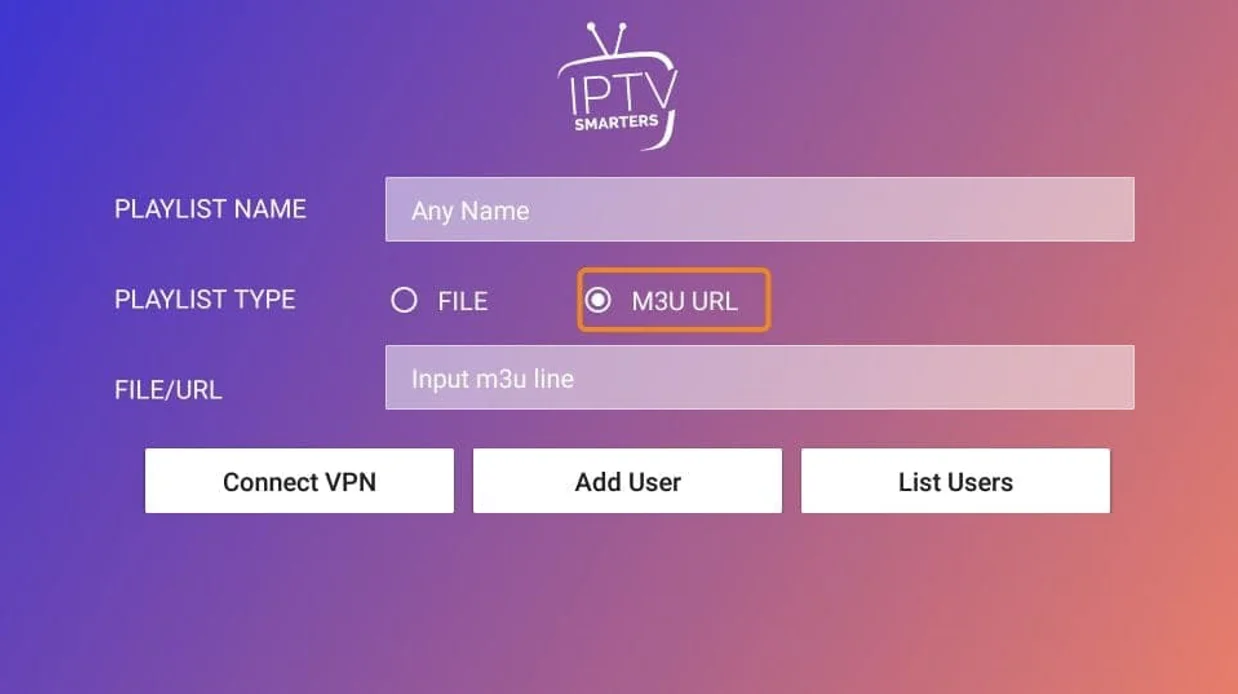
Accéder à IPTV Smarters sur Firestick
Depuis l'écran d'accueil du Firestick, la section « Vos applications et chaînes » (deuxième rangée) donne accès à vos 20 dernières applications. Au-delà, plusieurs options : Paramètres > Applications > Gérer les applications installées > IPTV Smarters, ou un appui long de 5 secondes sur le bouton d'accueil de la télécommande puis « Applications », ou le bouton à 3 points au centre de l'écran d'accueil.
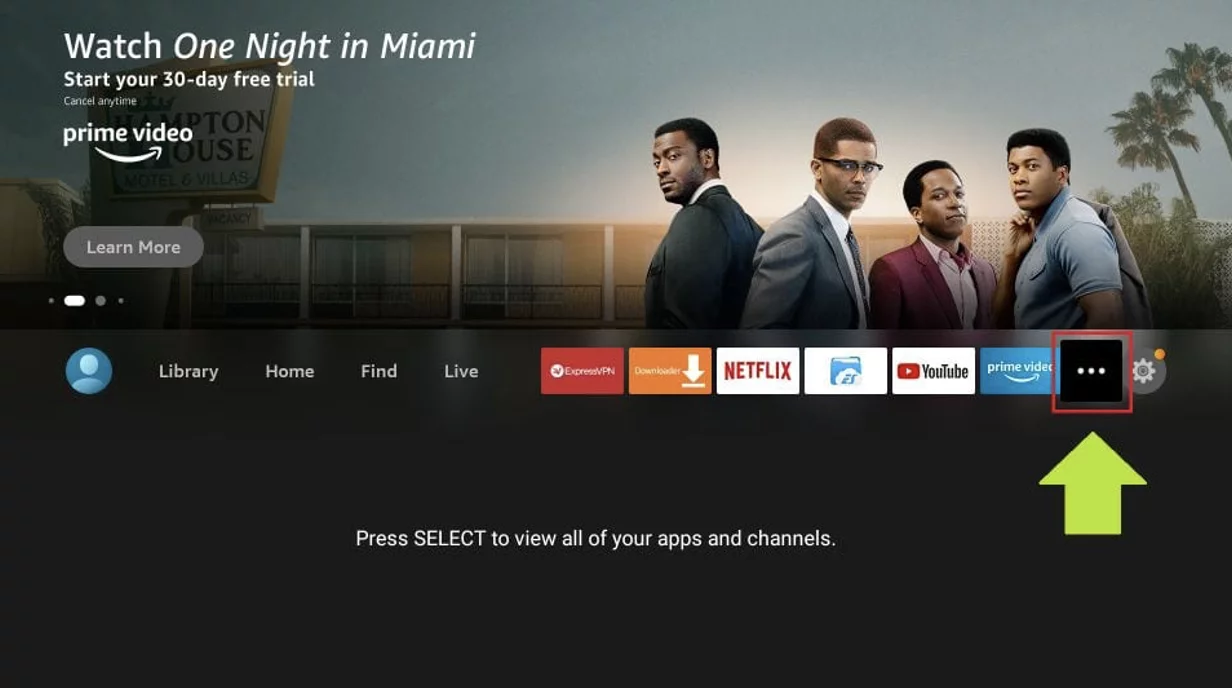
Faites défiler la liste des applications jusqu'à IPTV Smarters.
Si vous l'utilisez souvent, épinglez-la à l'écran d'accueil : appuyez sur le bouton Menu (3 lignes) de la télécommande puis « Déplacer sur l'écran » dans le menu contextuel en bas à droite.
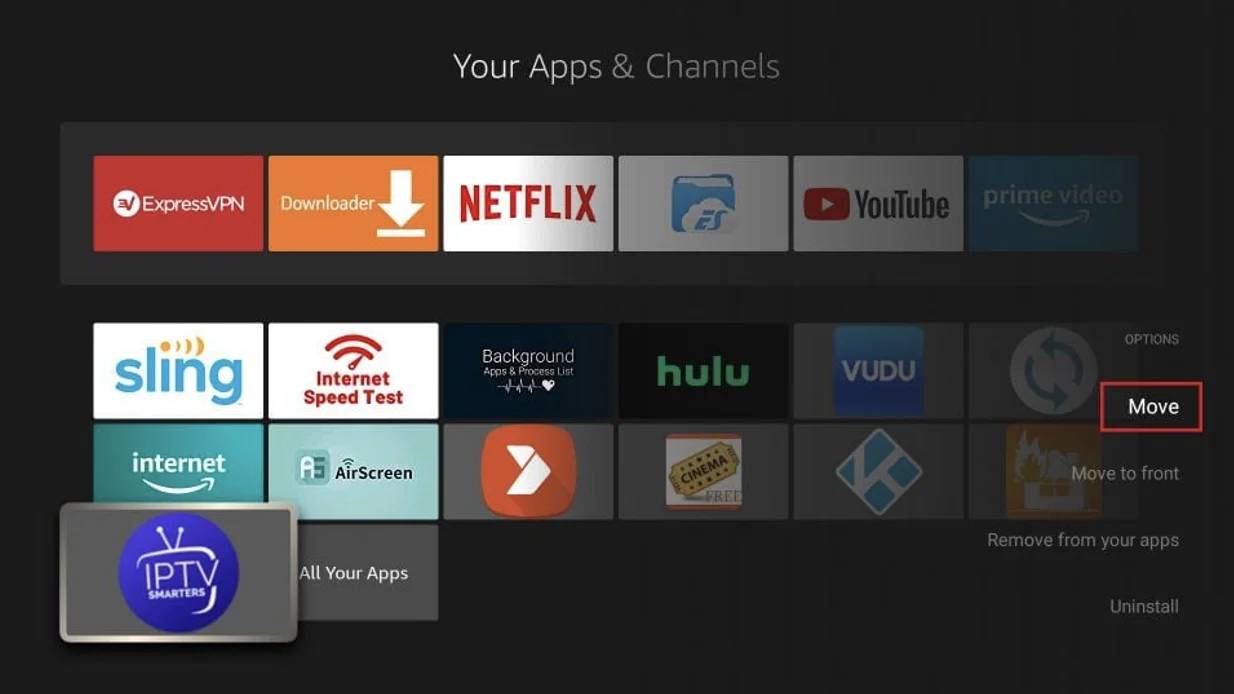
Profitez-en
Votre abonnement IPTV est prêt sur FireStick. Une question, un blocage ? Contactez-nous sur WhatsApp, nous répondons vite.
